Инструкция для Wacom Intuos Pen S A6 w/SW (CTL-480 S-N)
 1
 2
 3
 4
 5
 6
 7
 8
 9
 10
 11
 12
 13
 14
 15
 16
 17
 18
 19
 20
 21
 22
 23
 24
 25
 26
 27
 28
 29
 30
 31
 32
 33
 34
 35
 36
 37
 38
 39
 40
 41
 42
 43
 44
 45
 46
 47
 48
 49
 50
 51
 52
 53
 54
 55
 56
 57
 58
 59
 60
 61
 62
 63
 64
 65
 66
 67
 68
 69
 70
 71
 72
 73

59
59
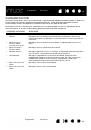
ПРОБЛЕМЫ, ХАРАКТЕРНЫЕ ДЛЯ WINDOWS
Во время работы планшета
с некоторыми
приложениями экранный
курсор или штрихи пера
запаздывают или
перескакивают.
Рекомендации по улучшению качества подключения см.
в разделе
Оптимизация беспроводного подключения
.
Процесс зарядки батареи
останавливается при
переходе компьютера
в спящий режим.
При необходимости измените настройки энергосбережения
компьютера, чтобы он не переходил в спящий режим при зарядке
батареи.
Возможно, настройки
планшета неверны, или вы
хотите убедиться, что
установлены значения всех
настроек по умолчанию.
Используйте утилиту для работы с файлами настройки
графического планшета Wacom для изменения его параметров.
Закройте все открытые приложения. Щелкните значок П
УСК
и
выберите В
СЕ
ПРОГРАММЫ
. Затем выберите П
ЛАНШЕТ
W
ACOM
и
У
ТИЛИТА
ДЛЯ
РАБОТЫ
С
ФАЙЛАМИ
НАСТРОЙКИ
ПЛАНШЕТА
W
ACOM
.
1.
Желательно сначала создать резервную копию настроек
планшета. В диалоговом окне П
РОГРАММА
ДЛЯ
РАБОТЫ
С
НАСТРОЙКАМИ
ГРАФИЧЕСКОГО
ПЛАНШЕТА
щелкните Р
ЕЗЕРВНОЕ
КОПИРОВАНИЕ
... и следуйте подсказкам на экране.
2. Для удаления параметров планшета используйте программу
для работы с настройками планшета следующим образом:
Один пользователь. В меню М
ОИ
НАСТРОЙКИ
щелкните
У
ДАЛИТЬ
, чтобы удалить настройки для текущего
пользователя.
Несколько пользователей. В меню Н
АСТРОЙКИ
ВСЕХ
ПОЛЬЗОВАТЕЛЕЙ
щелкните У
ДАЛИТЬ
, чтобы удалить настройки
для нескольких пользователей. Обратите внимание, что для
удаления настроек всех пользователей необходимо иметь
права администратора. Перезапустите любые запущенные в
настоящий момент приложения, работающие с планшетом.
Можно быстро восстановить настройки планшета, для которых
была сделана резервная копия, если нажать кнопку
В
ОССТАНОВИТЬ
... в разделе М
ОИ
НАСТРОЙКИ
.
Оглавление инструкции
- О данном руководстве
- Планшет Intuos
- Настройка Intuos
- Работа с планшетом Intuos
- Использование пера
- Как держать перо
- Перемещение курсора
- Выполнение щелчков
- Стирание
- Перетаскивание
- Работа с чувствительностью к нажатию
- Использование боковой кнопки
- Использование клавиш ExpressKeys
- Настройки по умолчанию для клавиши ExpressKey
- Действия, назначенные по умолчанию клавишам ExpressKey, для отдельных приложений
- Использование пера
- Мультисенсорные функции Intuos
- Настройка Intuos
- Беспроводное подключение планшета Intuos
- Поиск и устранение неисправностей
- Таблицы поиска неисправностей
- Приложение
- Глоссарий
- Указатель