Инструкция для Wacom Intuos Pen S A6 w/SW (CTL-480 S-N)
 1
 2
 3
 4
 5
 6
 7
 8
 9
 10
 11
 12
 13
 14
 15
 16
 17
 18
 19
 20
 21
 22
 23
 24
 25
 26
 27
 28
 29
 30
 31
 32
 33
 34
 35
 36
 37
 38
 39
 40
 41
 42
 43
 44
 45
 46
 47
 48
 49
 50
 51
 52
 53
 54
 55
 56
 57
 58
 59
 60
 61
 62
 63
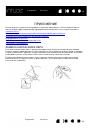 64
 65
 66
 67
 68
 69
 70
 71
 72
 73
57
57
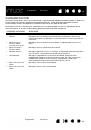
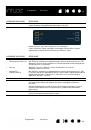
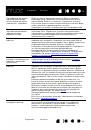
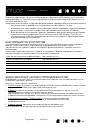
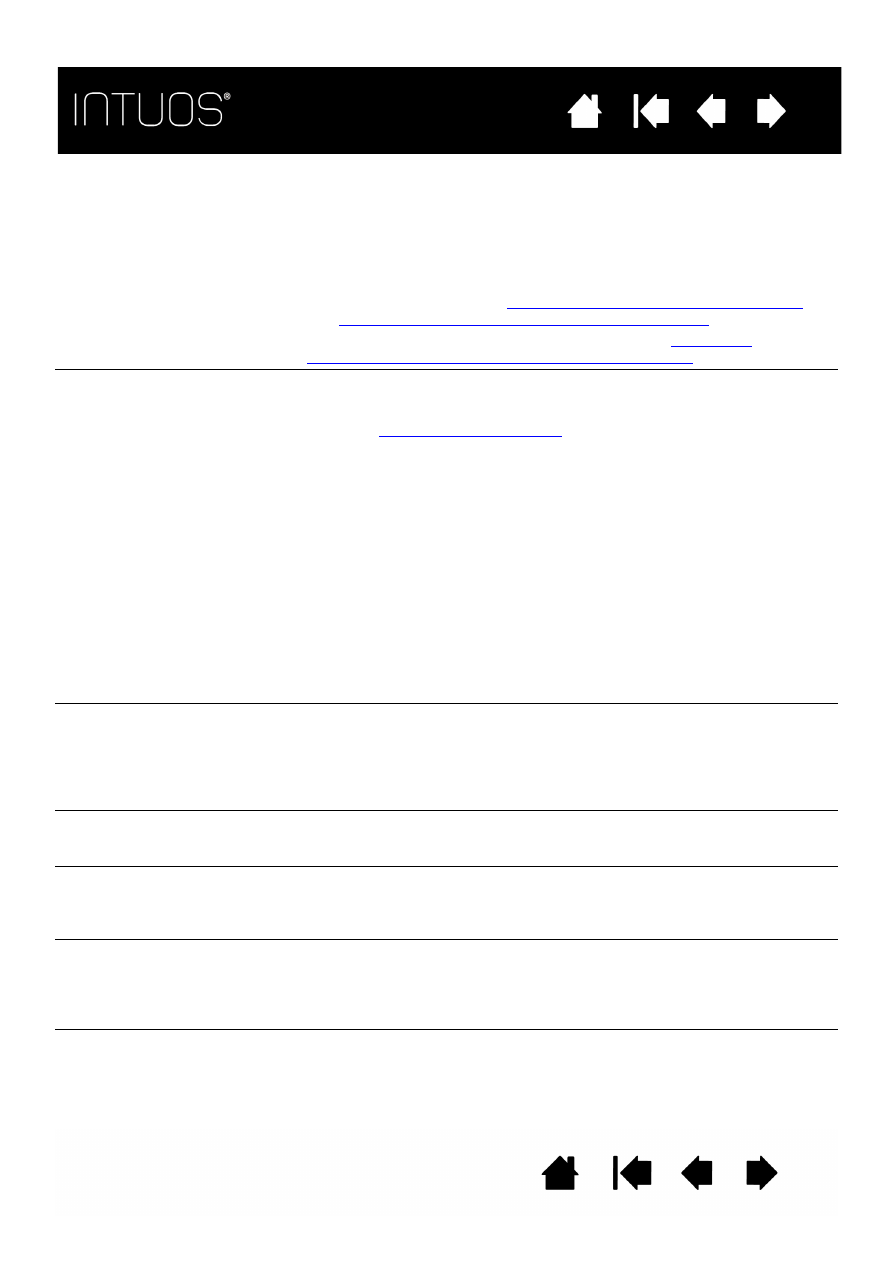
ПРОБЛЕМЫ СЕНСОРНЫХ ФУНКЦИЙ
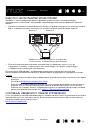
Курсор не удается
переместить в нужную точку
экрана, или нарисованная
линия не соответствует
положению указателя в
приложениях для
рисования.
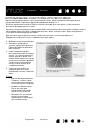
Откройте панель управления планшета Wacom и перейдите на
вкладку О
ТОБРАЖЕНИЕ
.
Убедитесь, что выбран
РЕЖИМ
ПЕРА
и что параметр О
БЛАСТЬ
ЭКРАНА
установлен на значение П
ОЛНОСТЬЮ
для выбранного
инструмента и приложения. Если это сделать не удается, нажмите
кнопку D
EFAULT
для возврата к стандартному отображению
планшета на экран. Если проблема не устранена, удалите
настройки планшета (см.
Проблемы, характерные для Windows
Проблемы, характерные для компьютеров Mac
).
Укажите, функционирует ли перо. См. раздел
элементов управления планшета и инструментов
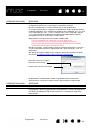
При использовании Intuos в
системе с несколькими
мониторами не удается
использовать перо для
управления другим
монитором (-ами).
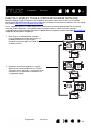
Попробуйте выполнить переключение между режимом
управления пером для устройства Intuos и другими дисплеями,
нажимая клавишу ExpressKey или кнопку пера, которой назначена
функция
.
Убедитесь, что О
БЛАСТЬ
ЭКРАНА
в О
ТОБРАЖЕНИЕ
установлена на
П
ОЛНОСТЬЮ
.
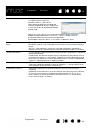
Можно также использовать перо для управления другими
мониторами в режиме мыши. Для использования режима мыши
назначьте кнопке пера функцию П
ЕРЕКЛЮЧЕНИЕ
РЕЖИМОВ
.... Затем
можно использовать кнопку для переключения между
РЕЖИМОМ
ПЕРА
и
РЕЖИМОМ
МЫШИ
.
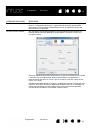
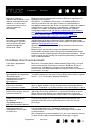
Сенсорные функции не
работают.
Включите сенсорный ввод, нажав клавишу ExpressKey, которой
назначена функция С
ЕНСОРНЫЕ
ФУНКЦИИ
- В
КЛ
/В
ЫКЛ
. Если это
не помогает, передвиньте переключатель для включения/
выключения сенсорных функций в противоположное положение
и повторите попытку.
Похоже, что не все сенсорные
функции работают корректно.
Экранный курсор
перемещается, но другие
действия и жесты не
выполняются.
Если драйвер планшета не загружается должным образом,
основные движения сенсорного ввода будут распознаны, а другие
жесты — нет. Установите драйвер планшета.
Планшет не всегда
распознает касание
несколькими пальцами.
Если вы держите два пальца на слишком маленьком расстоянии
друг от друга, планшет может не распознать их как два разных
касания. Попробуйте поставить пальцы чуть дальше друг от друга.
При работе в приложении
Adobe Photoshop не удается
изменить масштаб.
Если функции масштабирования не выполняются должным
образом в Photoshop, убедитесь, что функция Z
OOM
WITH
S
CROLL
W
HEEL
(М
АСШТАБИРОВАНИЕ
ПРИ
ПОМОЩИ
КОЛЕСИКА
ПРОКРУТКИ
)
выключена в окне P
REFERENCES
(Н
АСТРОЙКИ
) этого приложения.
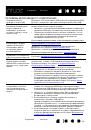
При работе в приложении
Adobe Photoshop жесты
прокрутки и
панорамирования не
работают должным образом.
Если жесты сенсорного ввода не выполняются должным образом
в Photoshop, убедитесь, что функция М
АСШТАБИРОВАНИЕ
ПРИ
ПОМОЩИ
КОЛЕСИКА
ПРОКРУТКИ
выключена в окне Н
АСТРОЙКИ
Photoshop.
Похоже, что жесты
вращения работают
неправильно или вообще
не работают.
Функция вращения определяется параметрами приложения,
в котором вы работаете. Например, вращение может
осуществляться постепенно, с шагом 90 градусов или вообще
не выполняться.
Для оптимального распознавания этого жеста установите пальцы
по диагонали на расстоянии минимум 25 мм друг от друга.
Оглавление инструкции
- О данном руководстве
- Планшет Intuos
- Настройка Intuos
- Работа с планшетом Intuos
- Использование пера
- Как держать перо
- Перемещение курсора
- Выполнение щелчков
- Стирание
- Перетаскивание
- Работа с чувствительностью к нажатию
- Использование боковой кнопки
- Использование клавиш ExpressKeys
- Настройки по умолчанию для клавиши ExpressKey
- Действия, назначенные по умолчанию клавишам ExpressKey, для отдельных приложений
- Использование пера
- Мультисенсорные функции Intuos
- Настройка Intuos
- Беспроводное подключение планшета Intuos
- Поиск и устранение неисправностей
- Таблицы поиска неисправностей
- Приложение
- Глоссарий
- Указатель