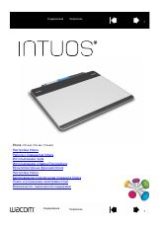
Инструкция для Wacom Intuos Pen S A6 w/SW (CTL-480 S-N)
 1
 2
 3
 4
 5
 6
 7
 8
 9
 10
 11
 12
 13
 14
 15
 16
 17
 18
 19
 20
 21
 22
 23
 24
 25
 26
 27
 28
 29
 30
 31
 32
 33
 34
 35
 36
 37
 38
 39
 40
 41
 42
 43
 44
 45
 46
 47
 48
 49
 50
 51
 52
 53
 54
 55
 56
 57
 58
 59
 60
 61
 62
 63
 64
 65
 66
 67
 68
 69
 70
 71
 72
 73
56
56
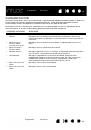
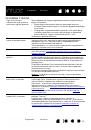
При цифровом рисовании
пером или выполнении
мазков штрихи на экране
появляются с задержкой.
Откройте панель управления планшета Wacom, перейдите
на вкладку П
ЕРО
и уменьшите Р
АССТОЯНИЕ
ДВОЙНОГО
ЩЕЛЧКА
НАКОНЕЧНИКОМ
. Если это не помогает, переместите ползунок
Р
АССТОЯНИЕ
ДВОЙНОГО
ЩЕЛЧКА
НАКОНЕЧНИКОМ
в положение В
ЫКЛ
.,
чтобы отключить поддержку двойного щелчка.
Попробуйте отключить в операционной системе функции пера.
При выполнении щелчков,
черчении или при письме
приходится сильно
нажимать на перо.
Откройте панель управления планшета Wacom и перейдите
на вкладку П
ЕРО
. Переместите ползунок Ч
УВСТВИТЕЛЬНОСТЬ
НАКОНЕЧНИКА
по направлению к М
ЯГКО
или выберите Н
АСТРОЙКА
...
и уменьшите значения параметров Ч
УВСТВИТЕЛЬНОСТЬ
и
Ч
УВСТВИТЕЛЬНОСТЬ
К
ЩЕЛЧКУ
.
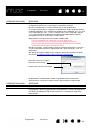
Наконечник пера не
работает.
Убедитесь, что используются только совместимые перья Wacom,
например перо, входящее в комплект, или аксессуары Wacom,
предназначенные для использования с Intuos. Другие перья могут
не функционировать должным образом с планшетом.
Посмотрите на вкладку на панели управления П
ЕРО
и убедитесь,
что наконечнику пера назначена функция Щ
ЕЛЧОК
.
При нажатии наконечника должен загораться индикатор
состояния. Если этого не происходит, возможно, оборудование
неисправно. См. раздел
Изменение настроек пера
или другого инструмента не
приводит к каким-либо
результатам.
Убедитесь, что меняются настройки именно для того инструмента
и приложения, которое используется. См. раздел
настроек для отдельного приложения
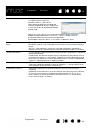
Боковая кнопка пера не
работает.
Убедитесь, что используются только совместимые перья Wacom,
например перо, входящее в комплект Intuos, или аксессуары
Wacom, предназначенные для использования с Intuos. Другие
перья могут не функционировать должным образом с планшетом.
Убедитесь в том, что нажатие боковой кнопки выполняется, когда
наконечник находится в пределах 10 мм (0,4 дюйма) от рабочей
области планшета. При этом не следует нажимать на наконечник
пера.
В панели управления планшета Wacom удостоверьтесь, что
боковой кнопке назначена верная функция, которая и должна
срабатывать для используемого приложения и инструмента.
Проверьте Р
ЕЖИМ
БОКОВЫХ
КНОПОК
. Когда выбрана настройка
Щ
ЕЛЧОК
И
КАСАНИЕ
при касании наконечника пера поверхности
планшета для осуществления щелчка сначала потребуется
нажать боковую кнопку. См. раздел
.
При нажатии боковой кнопки должен загораться индикатор
состояния.
Если этого не происходит, возможно, оборудование неисправно.
См. раздел
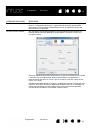
Курсор экрана
возвращается назад.
Не оставляйте инструмент Intuos на планшете, когда он не
используется или когда используется другое координатно-
указательное устройство. Перо или мышь, оставленное на
планшете, могут помешать перемещению курсора при
использовании других инструментов.
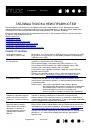
Оглавление инструкции
- О данном руководстве
- Планшет Intuos
- Настройка Intuos
- Работа с планшетом Intuos
- Использование пера
- Как держать перо
- Перемещение курсора
- Выполнение щелчков
- Стирание
- Перетаскивание
- Работа с чувствительностью к нажатию
- Использование боковой кнопки
- Использование клавиш ExpressKeys
- Настройки по умолчанию для клавиши ExpressKey
- Действия, назначенные по умолчанию клавишам ExpressKey, для отдельных приложений
- Использование пера
- Мультисенсорные функции Intuos
- Настройка Intuos
- Беспроводное подключение планшета Intuos
- Поиск и устранение неисправностей
- Таблицы поиска неисправностей
- Приложение
- Глоссарий
- Указатель