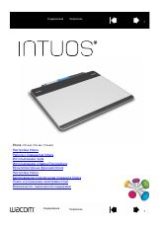
Инструкция для Wacom Intuos Pen S A6 w/SW (CTL-480 S-N)
 1
 2
 3
 4
 5
 6
 7
 8
 9
 10
 11
 12
 13
 14
 15
 16
 17
 18
 19
 20
 21
 22
 23
 24
 25
 26
 27
 28
 29
 30
 31
 32
 33
 34
 35
 36
 37
 38
 39
 40
 41
 42
 43
 44
 45
 46
 47
 48
 49
 50
 51
 52
 53
 54
 55
 56
 57
 58
 59
 60
 61
 62
 63
 64
 65
 66
 67
 68
 69
 70
 71
 72
 73
41
41
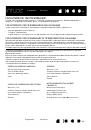
УСТАНОВКА БЕСПРОВОДНОГО ПОДКЛЮЧЕНИЯ
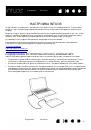
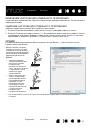
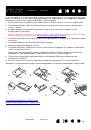
Выполните беспроводное подключение планшета Intuos.
1.
Зарядите полностью батарею планшета. См. раздел
. Если батарея заряжена
полностью, о чем сообщает зеленый индикатор, можете отсоединить кабель USB и начать
работать по беспроводному соединению.
2. Нажмите кнопку питания на беспроводном модуле Wacom. Беспроводное подключение
установится в течение 4 секунд. В противном случае беспроводной модуль выключится.
Если это произойдет, см. раздел
Проблемы беспроводного подключения
.
3. Проверьте соединение с помощью пера на планшете, чтобы переместить курсор экрана.
См. раздел
Состояние батареи и беспроводного подключения
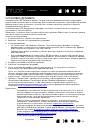
Устройство Intuos можно использовать в беспроводном режиме или режиме USB, но не в обоих
режимах одновременно.
•
Беспроводной режим активируется, если планшет Intuos настроен должным образом для
беспроводной работы, а кабель USB — отключен. При отключении кабеля USB планшет
выполняет поиск и подключение к беспроводному приемнику в течение 4 секунд. Если
приемник обнаружить не удалось, планшет переходит в спящий режим.
•
При подключении через USB беспроводной режим выключается и выполняется активация
режима USB.
Примечания.
Беспроводной модуль и беспроводной приемник Wacom сопряжены по умолчанию
и работают вместе как дискретный набор. Парное соединение не требуется.
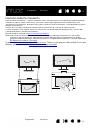
Планшет Intuos может работать в беспроводном режиме на расстоянии до 10 метров
от компьютера. Планшету Intuos не обязательно нужно находиться "в поле зрения"
беспроводного приемника. Беспроводной модуль использует радиочастотную
технологию, способную пропускать волны через неметаллические объекты,
например столы.
Помехи, производимые другими устройствами (в особенности аудиоустройствами),
или металлические предметы, расположенные на пути или вдоль движения волн,
могут отрицательно повлиять на эффективность работы планшета и диапазон
обмена сигналом. При возникновении проблем с подключением см. раздел
Оптимизация беспроводного подключения
.
При включении компьютера дождитесь полной загрузки операционной системы,
а затем включите беспроводной модуль (если не включен), чтобы начать сеанс
беспроводной связи.
Важно. В большинстве стран использование беспроводного оборудования регулируется
специальными нормами. Если планшет Intuos настроен для беспроводной работы и берется в
поездку, проконсультируйтесь в компетентных органах на предмет возможных ограничений,
налагаемых на устройство в стране назначения.
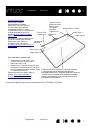
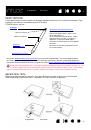
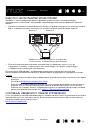
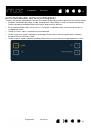
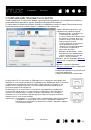
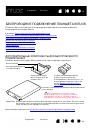
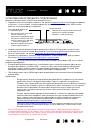
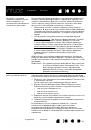
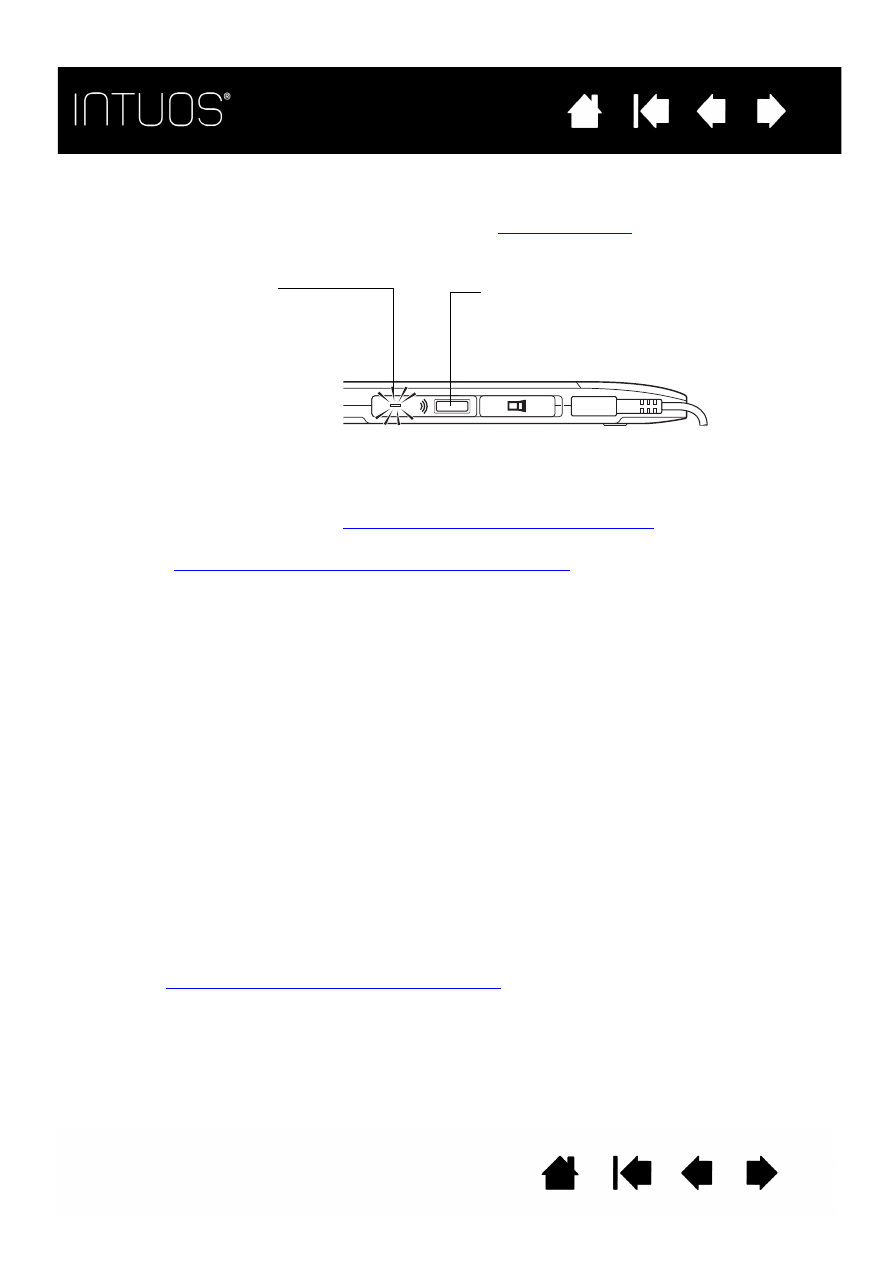
Светодиодный индикатор
состояния батареи
•
Светится желтым, если USB-
кабель подключен и
выполняется зарядка батареи.
•
Светится зеленым, если USB-
кабель подключен, а батарея
— полностью заряжена.
•
Выключен при беспроводном
подключении планшета.
Кнопка питания
•
Нажмите для подключения или вывода
планшета из спящего режима.
•
Нажмите, чтобы выключить.
Оглавление инструкции
- О данном руководстве
- Планшет Intuos
- Настройка Intuos
- Работа с планшетом Intuos
- Использование пера
- Как держать перо
- Перемещение курсора
- Выполнение щелчков
- Стирание
- Перетаскивание
- Работа с чувствительностью к нажатию
- Использование боковой кнопки
- Использование клавиш ExpressKeys
- Настройки по умолчанию для клавиши ExpressKey
- Действия, назначенные по умолчанию клавишам ExpressKey, для отдельных приложений
- Использование пера
- Мультисенсорные функции Intuos
- Настройка Intuos
- Беспроводное подключение планшета Intuos
- Поиск и устранение неисправностей
- Таблицы поиска неисправностей
- Приложение
- Глоссарий
- Указатель