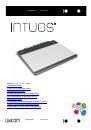
Инструкция для Wacom Intuos Pen S A6 w/SW (CTL-480 S-N)
 1
 2
 3
 4
 5
 6
 7
 8
 9
 10
 11
 12
 13
 14
 15
 16
 17
 18
 19
 20
 21
 22
 23
 24
 25
 26
 27
 28
 29
 30
 31
 32
 33
 34
 35
 36
 37
 38
 39
 40
 41
 42
 43
 44
 45
 46
 47
 48
 49
 50
 51
 52
 53
 54
 55
 56
 57
 58
 59
 60
 61
 62
 63
 64
 65
 66
 67
 68
 69
 70
 71
 72
 73

55
55
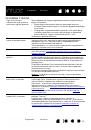
ПРОБЛЕМЫ С ПЕРОМ
Перо не позволяет
переместить курсор или не
выполняет других функций.
При неправильной загрузке драйвера планшета перьевой ввод
будет невозможен.
•
Можно будет перемещать курсор и выполнять щелчок с
помощью наконечника пера, но остальные функции пера будут
недоступны.
•
На моделях, поддерживающих перьевой и сенсорный ввод,
основные движения сенсорного ввода будут по-прежнему
распознаваться, а другие действия и жесты — нет.
Установите драйвер планшета.
Перо не реагирует на
нажатие при рисовании.
Для некоторых приложений необходимо включить функции
чувствительности к давлению в приложении или выбранном
инструменте до того, как перо будет восприниматься как
чувствительный к нажиму инструмент.
Также проверьте, что используемое приложение поддерживает
функцию чувствительности к нажатию.
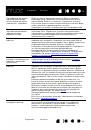
Трудно выполнить щелчок.
Попробуйте увеличить значение параметра Ч
УВСТВИТЕЛЬНОСТЬ
ПЕРА
. См. раздел
Регулировка чувствительности к нажиму и
Трудно выполнить двойной
щелчок.
Убедитесь в том, что быстро дважды касаетесь одного и того
же места рабочей области планшета. Для выполнения двойного
щелчка Wacom рекомендует использовать боковую кнопку пера.
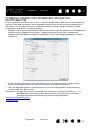
Откройте панель управления планшета Wacom и перейдите на
вкладку П
ЕРО
.
Попробуйте увеличить Р
АССТОЯНИЕ
ДЕЙСТВИЯ
ДВОЙНОГО
ЩЕЛЧКА
КОНЧИКОМ
или используйте большее значение для параметра
Ч
УВСТВИТЕЛЬНОСТЬ
ПЕРА
.
Настройте клавишу ExpressKey на Д
ВОЙНОЙ
ЩЕЛЧОК
и используйте
его для вызова двойных щелчков.
Windows. Попробуйте настроить систему на запуск программ
одним щелчком.
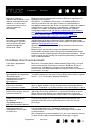
Перо выделяет все или
рисует без остановки.
Откройте панель управления планшета Wacom и перейдите
на вкладку П
ЕРО
. Переместите ползунок Ч
УВСТВИТЕЛЬНОСТЬ
НАКОНЕЧНИКА
по направлению к Ж
ЕСТКО
или выберите
Н
АСТРОЙКА
... и увеличьте значения параметра П
ОРОГ
ЧУВСТВИТЕЛЬНОСТИ
К
ЩЕЛЧКУ
. Если улучшений не произошло,
обратитесь к разделу
Проверка элементов управления планшета
Наконечник пера может быть изношен. См. раздел
Ластик выделяет все или
стирает без остановки.
Откройте панель управления планшета Wacom и перейдите на
вкладку "Л
АСТИК
".
Переместите ползунок Ч
УВСТВИТЕЛЬНОСТЬ
ЛАСТИКА
по
направлению к Ж
ЕСТКО
или выберите Н
АСТРОЙКА
... и увеличьте
значения параметра Ч
УВСТВИТЕЛЬНОСТЬ
К
ЩЕЛЧКУ
. Если улучшений
не произошло, обратитесь к разделу
управления планшета и инструментов
.
Оглавление инструкции
- О данном руководстве
- Планшет Intuos
- Настройка Intuos
- Работа с планшетом Intuos
- Использование пера
- Как держать перо
- Перемещение курсора
- Выполнение щелчков
- Стирание
- Перетаскивание
- Работа с чувствительностью к нажатию
- Использование боковой кнопки
- Использование клавиш ExpressKeys
- Настройки по умолчанию для клавиши ExpressKey
- Действия, назначенные по умолчанию клавишам ExpressKey, для отдельных приложений
- Использование пера
- Мультисенсорные функции Intuos
- Настройка Intuos
- Беспроводное подключение планшета Intuos
- Поиск и устранение неисправностей
- Таблицы поиска неисправностей
- Приложение
- Глоссарий
- Указатель