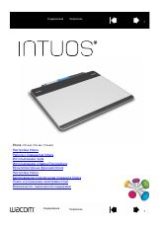
Инструкция для Wacom Intuos Pen S A6 w/SW (CTL-480 S-N)
 1
 2
 3
 4
 5
 6
 7
 8
 9
 10
 11
 12
 13
 14
 15
 16
 17
 18
 19
 20
 21
 22
 23
 24
 25
 26
 27
 28
 29
 30
 31
 32
 33
 34
 35
 36
 37
 38
 39
 40
 41
 42
 43
 44
 45
 46
 47
 48
 49
 50
 51
 52
 53
 54
 55
 56
 57
 58
 59
 60
 61
 62
 63
 64
 65
 66
 67
 68
 69
 70
 71
 72
 73

50
50
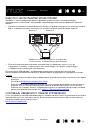
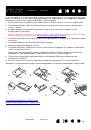
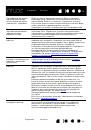
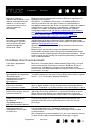
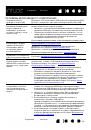
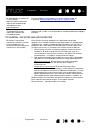
ПРОВЕРКА ПЛАНШЕТА
1.
Включите компьютер и подождите - дождитесь полной загрузки операционной системы.
2. Проверьте подключение USB. Индикатор состояния должен мигать, планшет правильно
подключен к компьютеру и распознан в качестве USB-устройства. В противном случае:
•
Убедитесь, что кабель USB планшета надежно подключен к работающему USB-порту
компьютера.
•
Убедитесь, что кабель USB планшета не поврежден.
•
Если вы подключаете планшет к концентратору USB (или к устройству с концентратором,
например, клавиатуре с портами USB), убедитесь, что концентратор USB является
активным (с отдельным питанием) и правильно подключен к компьютеру.
•
Если индикатор состояния не загорается, когда компьютер включен, и операционная
система полностью загружена, возможно, USB-порт отключен. Убедитесь, что планшет
подключен к активному порту USB.
•
Подключите планшет к другому USB-порту или подключите его к USB-порту другого
компьютера.
•
Чтобы решить проблему питания планшета (индикатор питания не светится), подключите
планшет непосредственно к системному порту USB, расположенному на компьютере,
а не к порту концентратора. Временно отключите все внешние концентраторы, пока не
определите, что система распознала планшет и что он нормально работает. При нормальной
работе планшета, попробуйте подключить его к концентратору USB, если вы хотите его
использовать.
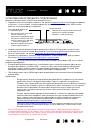
3. При
проверьте подключение планшета. Индикатор состояния
должен мигать, планшет правильно подключен к компьютеру и распознан в качестве USB-
устройства. В противном случае:
•
Убедитесь, что беспроводной модуль включен. См. раздел
.
•
Убедитесь, что беспроводной модуль и приемник установлены должным образом. См.
раздел
Настройка устройства для беспроводного подключения
•
Проверьте заряд батареи. См. раздел
Состояние батареи и беспроводного подключения
.
При низком заряде батареи подключите USB-кабель и зарядите батарею. См. раздел
•
Выключите, а затем снова включите беспроводной модуль.
•
Пододвиньте планшет ближе к компьютеру. Убедитесь, что между планшетом и
компьютером отсутствуют металлические или другие предметы из материалов повышенной
плотности.
Оглавление инструкции
- О данном руководстве
- Планшет Intuos
- Настройка Intuos
- Работа с планшетом Intuos
- Использование пера
- Как держать перо
- Перемещение курсора
- Выполнение щелчков
- Стирание
- Перетаскивание
- Работа с чувствительностью к нажатию
- Использование боковой кнопки
- Использование клавиш ExpressKeys
- Настройки по умолчанию для клавиши ExpressKey
- Действия, назначенные по умолчанию клавишам ExpressKey, для отдельных приложений
- Использование пера
- Мультисенсорные функции Intuos
- Настройка Intuos
- Беспроводное подключение планшета Intuos
- Поиск и устранение неисправностей
- Таблицы поиска неисправностей
- Приложение
- Глоссарий
- Указатель