Инструкция для Wacom Intuos Pen S A6 w/SW (CTL-480 S-N)
 1
 2
 3
 4
 5
 6
 7
 8
 9
 10
 11
 12
 13
 14
 15
 16
 17
 18
 19
 20
 21
 22
 23
 24
 25
 26
 27
 28
 29
 30
 31
 32
 33
 34
 35
 36
 37
 38
 39
 40
 41
 42
 43
 44
 45
 46
 47
 48
 49
 50
 51
 52
 53
 54
 55
 56
 57
 58
 59
 60
 61
 62
 63
 64
 65
 66
 67
 68
 69
 70
 71
 72
 73
29
29
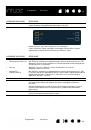
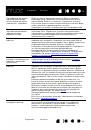
НАЗВАНИЕ ФУНКЦИИ
ОПИСАНИЕ
Н
АЖАТИЕ
КЛАВИШИ
...
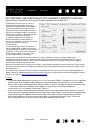
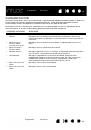
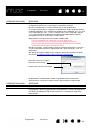
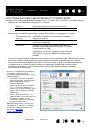
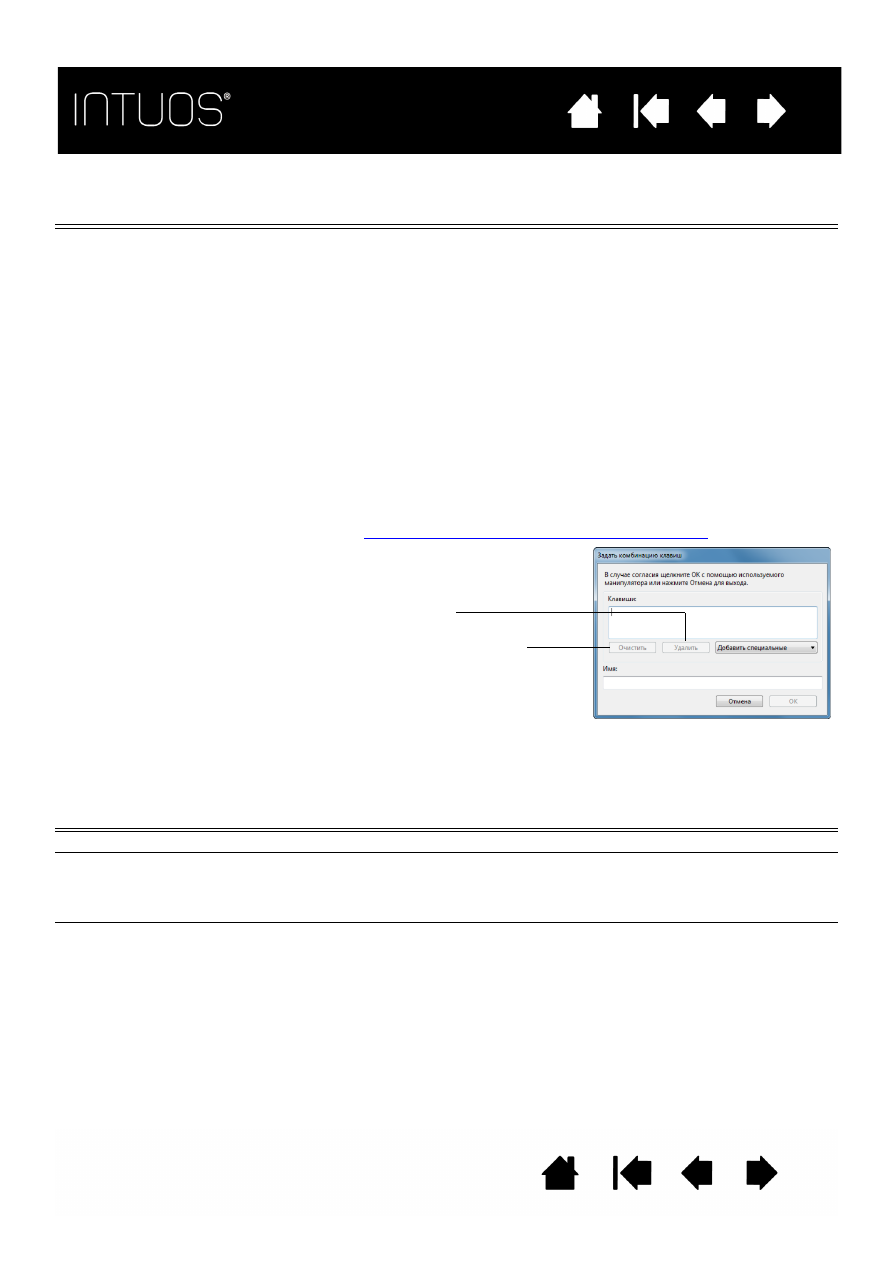
Позволяет имитировать нажатие клавиш. Выберите данную функцию для
отображения диалогового окна З
АДАТЬ
КОМБИНАЦИЮ
КЛАВИШ
.
Введите клавишу или сочетание клавиш в поле ввода К
ЛАВИШИ
.
Сочетания клавиш могут содержать клавиши букв, цифр, функциональные
клавиши (например, F3) и клавиши-модификаторы (например, S
HIFT
, A
LT
или
C
TRL
в ОС Windows;
SHIFT
,
OPTION
,
COMMAND
или
CONTROL
в ОС Mac). Кроме
того, можно выбрать специальные клавиши или комбинации клавиш из
раскрывающегося меню Д
ОБАВИТЬ
СПЕЦИАЛЬНЫЕ
.
Определив последовательность клавиш, нажмите OK.
Так как клавиши E
NTER
(Windows) и
RETURN
(Mac) могут
использоваться в качестве определенных клавиш, их нельзя
использовать для
ПОДТВЕРЖДЕНИЯ
выбора. Для нажатия кнопки OK
необходимо использовать инструмент Intuos.
Введите название, определяющее нажатие клавиши. Имя будет показано с
соответствующим элементом управления или в круговом меню, если это
применимо.
Для различных приложений можно задавать различные функции клавиш.
См. раздел
Создание настроек для отдельного приложения
Информация о комбинациях клавиш, поддерживаемых конкретным
приложением, находится в прилагаемой к приложению документации.
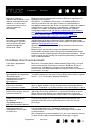
НАЗВАНИЕ ФУНКЦИИ
ОПИСАНИЕ
С
ВЕРНУТЬ
ВСЕ
ОКНА
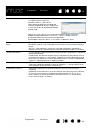
Сворачивает все открытые окна для отображения рабочего стола.
П
ЕРЕКЛЮЧИТЬ
ПРИЛОЖЕНИЕ
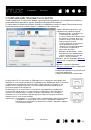
Выводит диалоговое окно переключения приложений для перехода к
следующему открытому приложению. В ОС Windows 7 и Vista с интерфейсом
Aero будет активирован Flip 3D для перехода к следующему открытому
приложению.
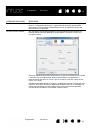
Удаление только последнего
элемента в окне ввода.
Служит для очистки поля ввода.
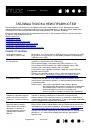
Оглавление инструкции
- О данном руководстве
- Планшет Intuos
- Настройка Intuos
- Работа с планшетом Intuos
- Использование пера
- Как держать перо
- Перемещение курсора
- Выполнение щелчков
- Стирание
- Перетаскивание
- Работа с чувствительностью к нажатию
- Использование боковой кнопки
- Использование клавиш ExpressKeys
- Настройки по умолчанию для клавиши ExpressKey
- Действия, назначенные по умолчанию клавишам ExpressKey, для отдельных приложений
- Использование пера
- Мультисенсорные функции Intuos
- Настройка Intuos
- Беспроводное подключение планшета Intuos
- Поиск и устранение неисправностей
- Таблицы поиска неисправностей
- Приложение
- Глоссарий
- Указатель