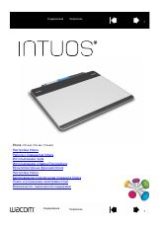
Инструкция для Wacom Intuos Pen S A6 w/SW (CTL-480 S-N)
 1
 2
 3
 4
 5
 6
 7
 8
 9
 10
 11
 12
 13
 14
 15
 16
 17
 18
 19
 20
 21
 22
 23
 24
 25
 26
 27
 28
 29
 30
 31
 32
 33
 34
 35
 36
 37
 38
 39
 40
 41
 42
 43
 44
 45
 46
 47
 48
 49
 50
 51
 52
 53
 54
 55
 56
 57
 58
 59
 60
 61
 62
 63
 64
 65
 66
 67
 68
 69
 70
 71
 72
 73
16
16
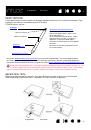
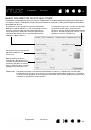
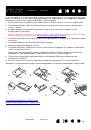
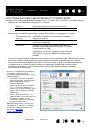
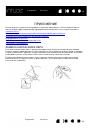
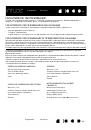
ИСПОЛЬЗОВАНИЕ БОКОВОЙ КНОПКИ
Боковая кнопка пера может программироваться на выполнение двух
, которые можно
выбирать, нажимая кнопку с одной или другой стороны. Кнопка может использоваться, когда
наконечник пера находится в пределах 14 мм (0,5 дюйма) от рабочей области планшета. Для
использования кнопки пера не обязательно касаться поверхности планшета его кончиком.
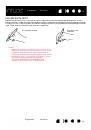
По умолчанию положениями кнопки являются:
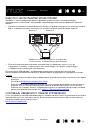
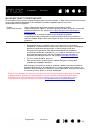
Для выполнения двойного щелчка нажмите верхнюю кнопку пера. Этот способ проще, чем двойное
касание кончиком пера.
Нажмите нижнюю кнопку, чтобы выполнить щелчок правой кнопкой мыши для вывода контекстного меню
для значка или приложения
.
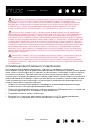
Совет. Чтобы переместить документ или изображение в любом направлении в пределах активного
окна, установите значение для функции переключения
П
АНОРАМИРОВАНИЕ
/П
РОКРУТКА
, затем нажмите
кнопку пера и переместите наконечник пера по планшету. При перемещении наконечника пера
документ или изображение перемещаются в направлении движения пера по планшету. После
завершения действия отпустите кнопку пера или оторвите наконечник пера от поверхности
планшета.
В некоторых окнах приложений документ точно следует за экранным курсором при перемещении
наконечника пера. В других — перемещается примерно в том же направлении, что и экранный
курсор.
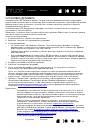
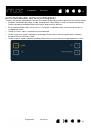
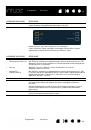
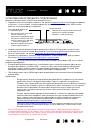
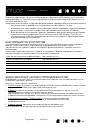
ИСПОЛЬЗОВАНИЕ КЛАВИШ EXPRESSKEYS
Клавиши ExpressKeys можно использовать для выполнения следующих задач:
•
Привязка к часто используемой «горячей» клавише компьютера.
•
Запуск часто используемого файла или приложения.
•
Если вы предпочитаете не использовать боковые кнопки пера Grip Pen, настройте клавиши
на выполнение щелчков, соответствующих щелчку правой кнопки мыши или двойному щелчку.
•
Выберите из множества других доступных
Важно! В некоторых приложениях управление функциями клавиш ExpressKey может
определяться настройками приложения, вне зависимости от настроек планшета. Для
получения подробной информации см.
Использование интегрированных приложений для
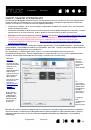
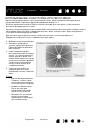
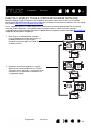
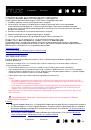
Используйте панель управления планшета Wacom для настройки параметров каждой клавиши
ExpressKey. См. раздел
Верхняя:
Д
ВОЙНОЙ
ЩЕЛЧОК
Нижняя:
Щ
ЕЛЧОК
ПРАВОЙ
КНОПКОЙ
МЫШИ
(
КОНТЕКСТНОЕ
МЕНЮ
)
Оглавление инструкции
- О данном руководстве
- Планшет Intuos
- Настройка Intuos
- Работа с планшетом Intuos
- Использование пера
- Как держать перо
- Перемещение курсора
- Выполнение щелчков
- Стирание
- Перетаскивание
- Работа с чувствительностью к нажатию
- Использование боковой кнопки
- Использование клавиш ExpressKeys
- Настройки по умолчанию для клавиши ExpressKey
- Действия, назначенные по умолчанию клавишам ExpressKey, для отдельных приложений
- Использование пера
- Мультисенсорные функции Intuos
- Настройка Intuos
- Беспроводное подключение планшета Intuos
- Поиск и устранение неисправностей
- Таблицы поиска неисправностей
- Приложение
- Глоссарий
- Указатель