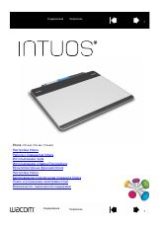
Инструкция для Wacom Intuos Pen S A6 w/SW (CTL-480 S-N)
 1
 2
 3
 4
 5
 6
 7
 8
 9
 10
 11
 12
 13
 14
 15
 16
 17
 18
 19
 20
 21
 22
 23
 24
 25
 26
 27
 28
 29
 30
 31
 32
 33
 34
 35
 36
 37
 38
 39
 40
 41
 42
 43
 44
 45
 46
 47
 48
 49
 50
 51
 52
 53
 54
 55
 56
 57
 58
 59
 60
 61
 62
 63
 64
 65
 66
 67
 68
 69
 70
 71
 72
 73
38
38
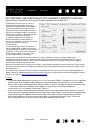
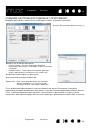
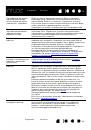
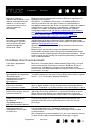
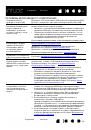
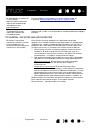
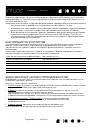
УПРАВЛЕНИЕ НАСТРОЙКАМИ
С помощью программы управления настройками планшета Wacom можно управлять настройками
планшета для одного или нескольких пользователей.
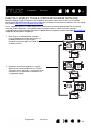
Windows 8: На начальном экране Windows 8 щелкните плитку У
ТИЛИТА
ДЛЯ
РАБОТЫ
С
ФАЙЛАМИ
НАСТРОЙКИ
ПЛАНШЕТА
W
ACOM
. При использовании классического рабочего стола в Windows 8
нажмите клавишу Windows на клавиатуре или щелкните значок Windows в панели "Чудо-кнопки",
чтобы открыть начальный экран.
Для ОС Windows 7 и Vista.
1.
Щелкните значок П
УСК
и выберите В
СЕ
ПРОГРАММЫ
.
2. Выберите W
ACOM
и У
ТИЛИТА
ДЛЯ
РАБОТЫ
С
ФАЙЛАМИ
НАСТРОЙКИ
ГРАФИЧЕСКОГО
ПЛАНШЕТА
W
ACOM
.
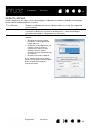
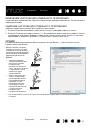
Выбор настроек для всех систем Windows выполняется следующим образом:
•
Чтобы удалить настройки для текущего пользователя, нажмите кнопку У
ДАЛИТЬ
в меню М
ОИ
НАСТРОЙКИ
.
•
Чтобы удалить настройки для нескольких пользователей, нажмите кнопку У
ДАЛИТЬ
в меню
Н
АСТРОЙКИ
ВСЕХ
ПОЛЬЗОВАТЕЛЕЙ
.
Обратите внимание, что для удаления настроек всех пользователей необходимо иметь права
администратора. Перезапустите любые запущенные в настоящий момент приложения,
работающие с планшетом.
•
Чтобы создать резервную копию настроек, выберите Р
ЕЗЕРВНОЕ
КОПИРОВАНИЕ
... в разделе М
ОИ
НАСТРОЙКИ
.
•
Чтобы восстановить настройки из резервной копии, нажмите кнопку В
ОССТАНОВЛЕНИЕ
... в меню
М
ОИ
НАСТРОЙКИ
.
•
В точности следуйте указаниям, которые могут появляться на экране.
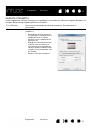
Mac. Откройте папку П
РИЛОЖЕНИЯ
. Затем откройте папку П
ЛАНШЕТ
W
ACOM
и запустите
ПРОГРАММУ
ДЛЯ
РАБОТЫ
С
НАСТРОЙКАМИ
ГРАФИЧЕСКОГО
ПЛАНШЕТА
.
•
Чтобы удалить настройки, выберите Т
ЕКУЩИЙ
ПОЛЬЗОВАТЕЛЬ
или В
СЕ
ПОЛЬЗОВАТЕЛИ
. Затем
щелкните У
ДАЛИТЬ
. Выйдите из системы, а затем зарегистрируйтесь вновь. При загрузке
драйвера перьевого дисплея будет создан новый файл настроек по умолчанию.
•
Чтобы создать резервную копию настроек, выберите Т
ЕКУЩИЙ
ПОЛЬЗОВАТЕЛЬ
или В
СЕ
ПОЛЬЗОВАТЕЛИ
. Затем щелкните Р
ЕЗЕРВНОЕ
КОПИРОВАНИЕ
....
•
Чтобы восстановить настройки из резервной копии, выберите Т
ЕКУЩИЙ
ПОЛЬЗОВАТЕЛЬ
или В
СЕ
ПОЛЬЗОВАТЕЛИ
.
Затем щелкните В
ОССТАНОВЛЕНИЕ
....
•
Следуйте указаниям, которые могут появляться на экране.
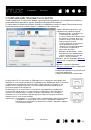
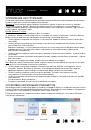
УСТАНОВКА НЕСКОЛЬКИХ ПЛАНШЕТОВ
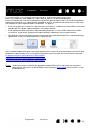
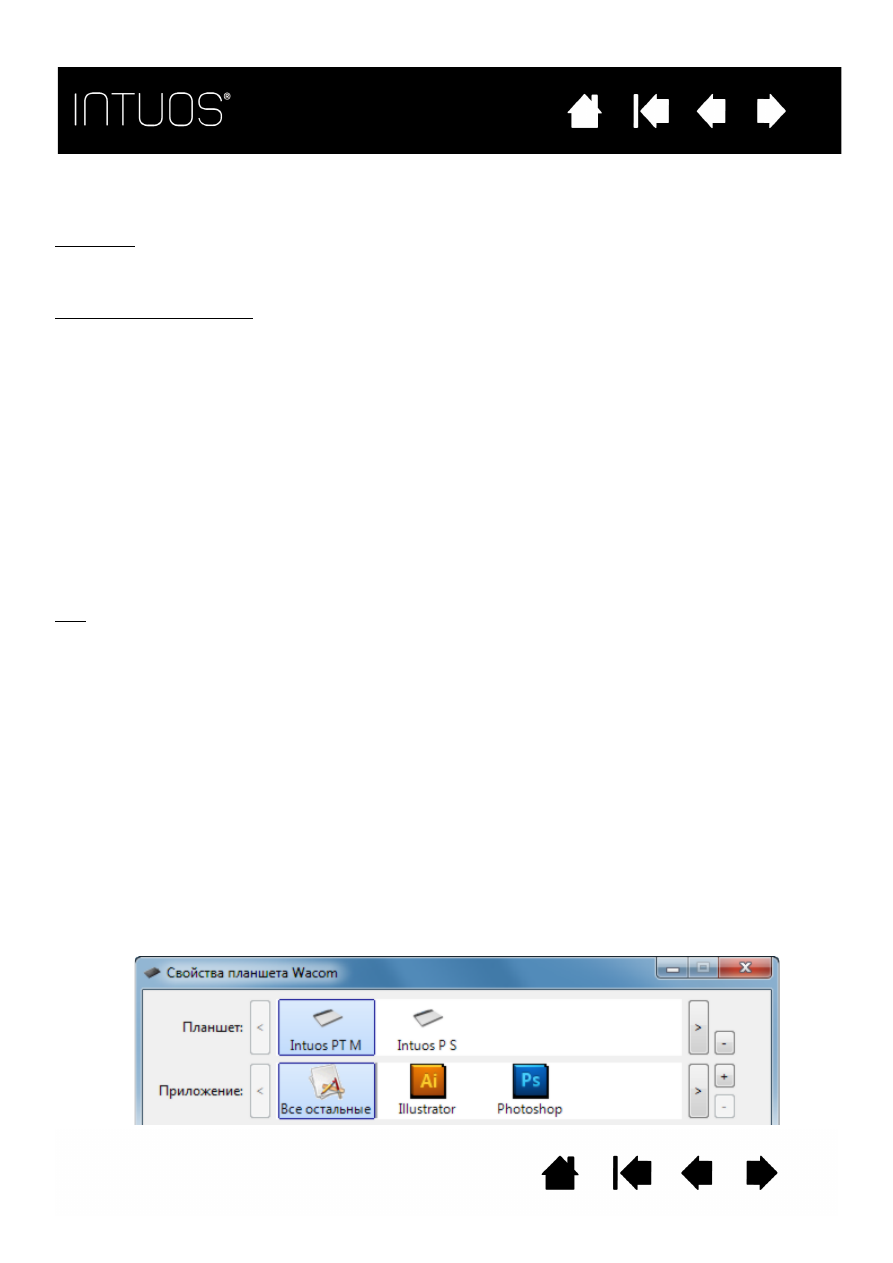
При подключении к компьютеру другого планшета, например, Cintiq, он отобразится в виде значка
в списке П
ЛАНШЕТ
панели управления планшета Wacom. Если выбран новый планшет, инструменты,
относящиеся к этому планшету, появятся в списке И
НСТРУМЕНТЫ
.
Перед началом работы с любым из подключенных планшетов, выберите его в списке П
ЛАНШЕТ
и настройте параметры.
Оглавление инструкции
- О данном руководстве
- Планшет Intuos
- Настройка Intuos
- Работа с планшетом Intuos
- Использование пера
- Как держать перо
- Перемещение курсора
- Выполнение щелчков
- Стирание
- Перетаскивание
- Работа с чувствительностью к нажатию
- Использование боковой кнопки
- Использование клавиш ExpressKeys
- Настройки по умолчанию для клавиши ExpressKey
- Действия, назначенные по умолчанию клавишам ExpressKey, для отдельных приложений
- Использование пера
- Мультисенсорные функции Intuos
- Настройка Intuos
- Беспроводное подключение планшета Intuos
- Поиск и устранение неисправностей
- Таблицы поиска неисправностей
- Приложение
- Глоссарий
- Указатель