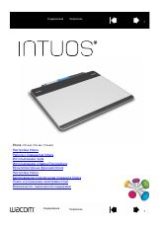
Инструкция для Wacom Intuos Pen S A6 w/SW (CTL-480 S-N)
 1
 2
 3
 4
 5
 6
 7
 8
 9
 10
 11
 12
 13
 14
 15
 16
 17
 18
 19
 20
 21
 22
 23
 24
 25
 26
 27
 28
 29
 30
 31
 32
 33
 34
 35
 36
 37
 38
 39
 40
 41
 42
 43
 44
 45
 46
 47
 48
 49
 50
 51
 52
 53
 54
 55
 56
 57
 58
 59
 60
 61
 62
 63
 64
 65
 66
 67
 68
 69
 70
 71
 72
 73
58
58
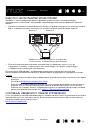
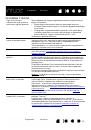
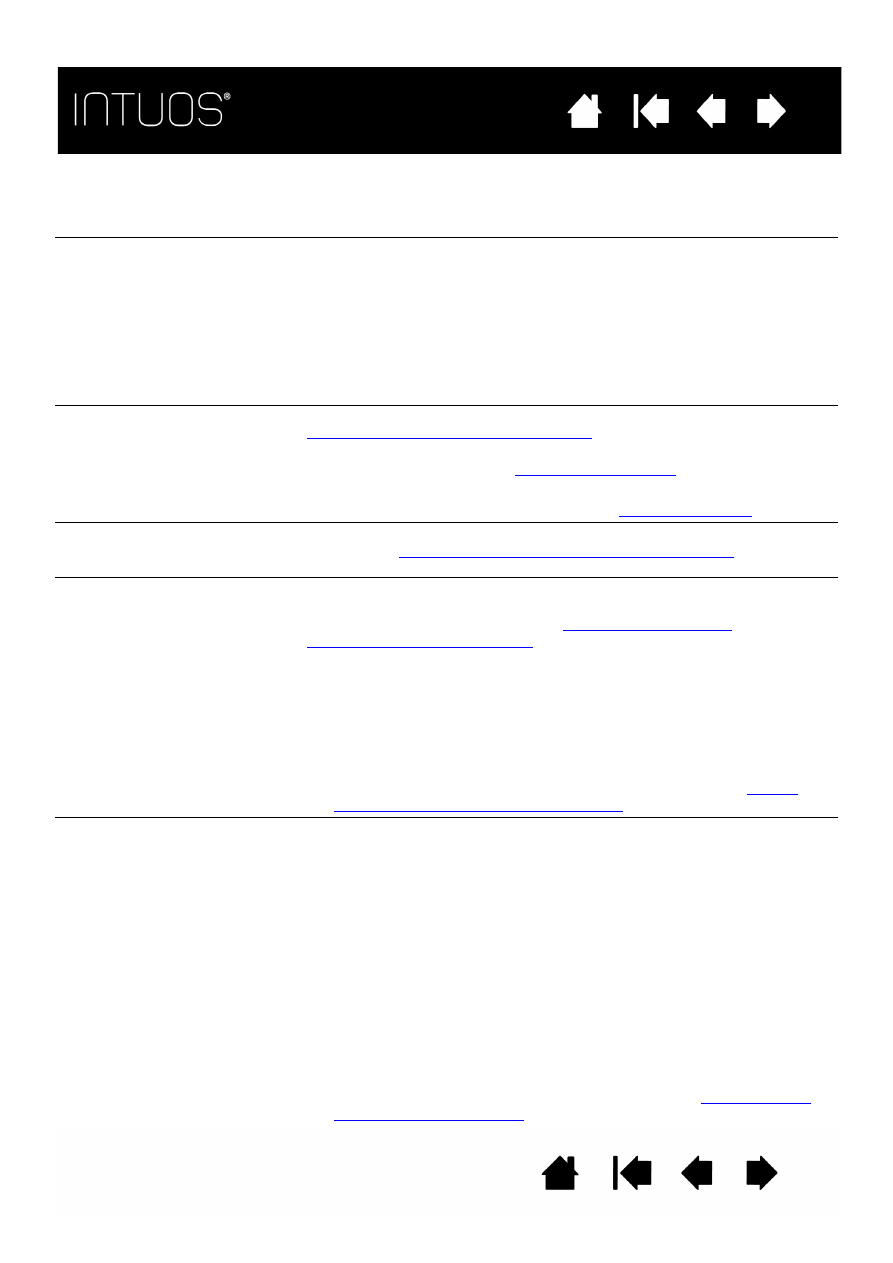
ПРОБЛЕМЫ БЕСПРОВОДНОГО ПОДКЛЮЧЕНИЯ
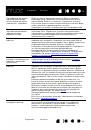
На компьютере нет
свободного порта USB.
Проверьте, нет ли доступного USB-порта на концентраторе USB.
Если нет, подключите еще один концентратор или плату USB.
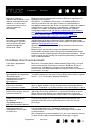
После нажатия кнопки
питания на беспроводном
модуле индикатор
непрерывно светится в
течение 4 секунд, а затем
выключается.
Если беспроводное подключение не установлено, беспроводной
модуль выключается через 4 секунды.
•
Убедитесь, что беспроводной приемник правильно подключен к
активному USB-порту на компьютере или концентраторе USB.
•
Переместите планшет ближе к антенне и убедитесь, что на
линии прямой видимости между планшетом и компьютером
отсутствуют металлические или другие предметы из
материалов повышенной плотности.
Снова нажмите кнопку питания, чтобы активировать подключение.
После включения
беспроводного модуля
индикатор указывает
на исправную работу,
но экранный курсор
не перемещается.
Убедитесь, что сенсорные функции не отключены. См. раздел
Выбор параметров сенсорных опций
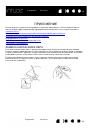
Убедитесь, что перо используется должным образом.
Ознакомьтесь с разделом
Выключите, а затем снова включите беспроводной модуль.
При низком заряде батареи выполните
.
Беспроводное подключение
установлено, но планшет не
работает должным образом.
Убедитесь, что драйвер планшета правильно установлен.
См. раздел
Оптимизация беспроводного подключения
.
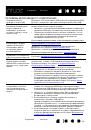
Планшет работает при
подключении с помощью
кабеля USB, но выключается
сразу же после отключения
кабеля.
Убедитесь, что беспроводной модуль и приемник правильно
установлены, а также, что беспроводной модуль включен.
Проверьте батарею. См. раздел
.
•
Снимите крышку отсека беспроводного модуля планшета
и убедитесь, что батарея установлена правильно.
•
Осмотрите поверхность батареи; убедитесь в отсутствии
следов утечек или других признаков повреждения.
•
Поставьте батарею на зарядку на ночь и повторите попытку.
Если проблема не устранена, возможно, батарея полностью
разряжена или повреждена и не держит заряд. Вам
необходимо приобрести новую батарею. См. раздел
запасных частей и принадлежностей
.
Индикатор беспроводного
соединения не светится
после нажатия кнопки
питания на беспроводном
модуле.
1.
Убедитесь, что беспроводной приемник Wacom правильно
подключен к активному USB-порту. При подключении к
концентратору USB убедитесь, что концентратор USB активен
и подключен к работающему USB-порту компьютера.
2. Убедитесь, что беспроводной модуль Wacom правильно
установлен в планшете. Нажмите кнопку питания для
беспроводного подключения.
3. Если индикатор не светится, подключите планшет к
компьютеру с помощью USB-кабеля.
Проверьте индикатор состояния батареи на беспроводном модуле.
Желтый цвет указывает на то, что выполняется зарядка батареи.
Зеленый — что батарея полностью заряжена. Если индикатор не
светится, возможно, батарея повреждена. Замените батарею.
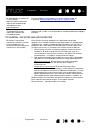
4. Если индикаторы состояния планшета и беспроводного
модуля не работают, обратитесь в службу поддержки Wacom
в регионе приобретения продукта. См. раздел
.
Оглавление инструкции
- О данном руководстве
- Планшет Intuos
- Настройка Intuos
- Работа с планшетом Intuos
- Использование пера
- Как держать перо
- Перемещение курсора
- Выполнение щелчков
- Стирание
- Перетаскивание
- Работа с чувствительностью к нажатию
- Использование боковой кнопки
- Использование клавиш ExpressKeys
- Настройки по умолчанию для клавиши ExpressKey
- Действия, назначенные по умолчанию клавишам ExpressKey, для отдельных приложений
- Использование пера
- Мультисенсорные функции Intuos
- Настройка Intuos
- Беспроводное подключение планшета Intuos
- Поиск и устранение неисправностей
- Таблицы поиска неисправностей
- Приложение
- Глоссарий
- Указатель