Инструкция для Samsung SCX-4300
 1
 2
 3
 4
 5
 6
 7
 8
 9
 10
 11
 12
 13
 14
 15
 16
 17
 18
 19
 20
 21
 22
 23
 24
 25
 26
 27
 28
 29
 30
 31
 32
 33
 34
 35
 36
 37
 38
 39
 40
 41
 42
 43
 44
 45
 46
 47
 48
 49
 50
 51
 52
 53
 54
 55
 56
 57
 58
 59
 60
 61
 62
 63
 64
 65
 66
 67
 68
 69
 70
 71
 72
 73
 74
 75
 76
 77
 78
 79
 80
 81
 82
 83
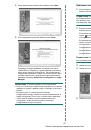 84
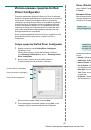 85
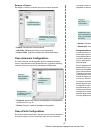 86
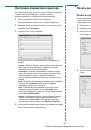 87
 88
 89
 90
 91
 92
 93
 94
 95
 96
 97
Работа
с
принтером
в
операционной
системе
Linux
29
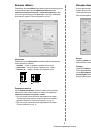
В
верхней
части
этого
окна
расположены
следующие
четыре
вкладки
.
•
General
.
Служит
для
изменения
размеров
и
типов
бумаги
,
ориентации
документа
,
включения
функции
двусторонней
печати
,
добавления
заголовков
и
изменения
числа
страниц
на листе
.
•
Text
.
Служит
для
задания
полей
страницы
и
параметров
текста
(
например
,
интервалов
и
колонок
).
•
Graphics
.
Служит
для
задания
параметров
изображения
,
используемых
при
печати
изображений
и
файлов
(
например
,
параметров
передачи
цвета
,
а
также
размеров
и
расположения
изображения
).
•
Device
.
Служит
для
указания
разрешений
печати
,
источника
бумаги
и
выходного
лотка
.
5
Чтобы
внесенные
изменения
вступили
в
силу
,
нажмите
кнопку
Apply
.
Окно
«Properties»
будет
закрыто
.
6
Нажмите
кнопку
OK
в
окне
«LPR»,
чтобы
начать
печать
.
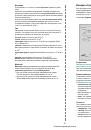
7
Появится
окно
«Printing»,
служащее
для
контроля
за
состоянием
задания
печати
.
Если
нужно
отменить
текущее
задание
,
нажмите
кнопку
Cancel
.
Печать
файлов
Устройство
Samsung
позволяет
печатать
файлы
различных
типов
стандартным
для
системы
CUPS
способом
—
непосредственно
из
командной
строки
.
Для
этого
используется
средство
lpr —
служебная
программа
CUPS.
Однако
пакет
драйверов
заменяет
стандартное
средство
lpr
более
удобной
программой
LPR GUI.
Чтобы
напечатать
файл
документа
,
выполните
следующие
действия
.
1
В
командной
строке
оболочки
Linux
введите
lpr
<
имя
_
файла
>
и
нажмите
клавишу
Ввод
.
Появится
окно
«LPR».
Если
ввести
команду
lpr
без
параметров
и
нажать
клавишу
Ввод
,
сначала
появится
окно
выбора
файлов
для
печати
.
Выберите
файлы
,
которые
нужно
напечатать
,
и
нажмите
кнопку
Open
.
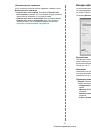
2
В
окне
«LPR»
выберите
нужный
принтер
в
списке
и
задайте
требуемые
свойства
принтера
и
задания
печати
.
Информацию
об
окне
свойств
см
.
на
3
Чтобы
начать
печать
,
нажмите
кнопку
ОК
.
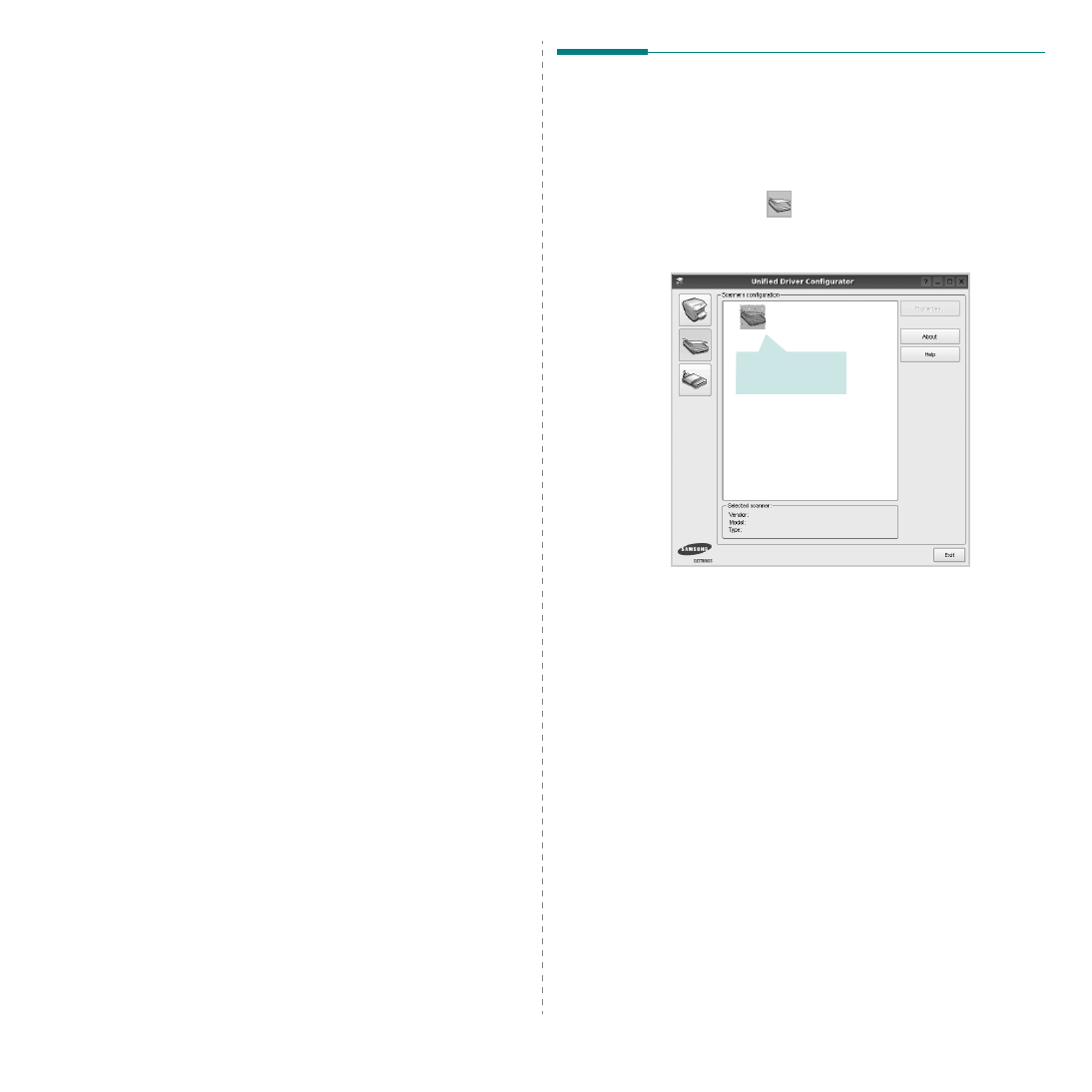
Сканирование
документа
Для
сканирования
документов
можно
использовать
окно
«Unified
Driver Configurator».
1
Дважды
щелкните
значок
«Unified Driver Configurator»
на рабочем
столе
.
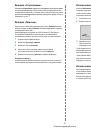
2
Нажмите
кнопку
,
чтобы
перейти
в
окно
«Scanners
Configuration».
3
Выберите
сканер
в
списке
.
Если
имеется
только
одно
многофункциональное
устройство
и оно
уже
подключено
к
компьютеру
и
включено
,
сканер
отображается
в
списке
и
выбирается
автоматически
.
Любой
из
подключенных
к
компьютеру
сканеров
можно
выбрать
в
любой
момент
.
Например
,
если
на
одном
сканере
уже
идет
процесс
сканирования
,
можно
выбрать
другой
сканер
,
задать
параметры
устройства
и
запустить
сканирование
изображения
одновременно
с
первым
сканером
.
4
Нажмите
кнопку
Properties
.
5
Положите
сканируемый
документ
на
стекло
экспонирования
сканируемой
стороной
вниз
или
загрузите
его
в
автоподатчик
сканируемой
стороной
вверх
.
6
Нажмите
кнопку
Preview
в
окне
«Scanner Properties».
Щелкните
нужный
сканер
.
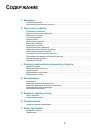
Оглавление инструкции
- Содержание
- Информация о безопасности
- Введение
- Приступая к работе
- Загрузка оригиналов документов и бумаги
- Копирование
- Базовые знания печати
- Сканирование
- Заказ картриджа
- Обслуживание
- Устранение неполадок
- Технические характеристики
- Указатель
- Программное обеспечение
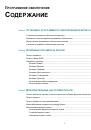
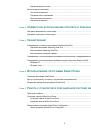
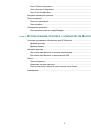
- Программное обеспечение Содержание
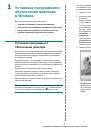
- Установка программного обеспечения принтера в Windows
- Основные параметры печати
- Дополнительные настройки печати
- Совместное использование принтера в локальной сети
- Сканирование
- Использование программы Smart Panel
- Работа с принтером в операционной системе Linux
- Использование принтера с компьютером Macintosh
- Программное обеспечение Указатель