Инструкция для Samsung SCX-4300
 1
 2
 3
 4
 5
 6
 7
 8
 9
 10
 11
 12
 13
 14
 15
 16
 17
 18
 19
 20
 21
 22
 23
 24
 25
 26
 27
 28
 29
 30
 31
 32
 33
 34
 35
 36
 37
 38
 39
 40
 41
 42
 43
 44
 45
 46
 47
 48
 49
 50
 51
 52
 53
 54
 55
 56
 57
 58
 59
 60
 61
 62
 63
 64
 65
 66
 67
 68
 69
 70
 71
 72
 73
 74
 75
 76
 77
 78
 79
 80
 81
 82
 83
 84
 85
 86
 87
 88
 89
 90
 91
 92
 93
 94
 95
 96
 97
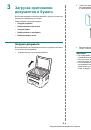
Загрузка
оригиналов
документов
и
бумаги
3.6
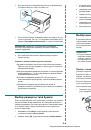
2
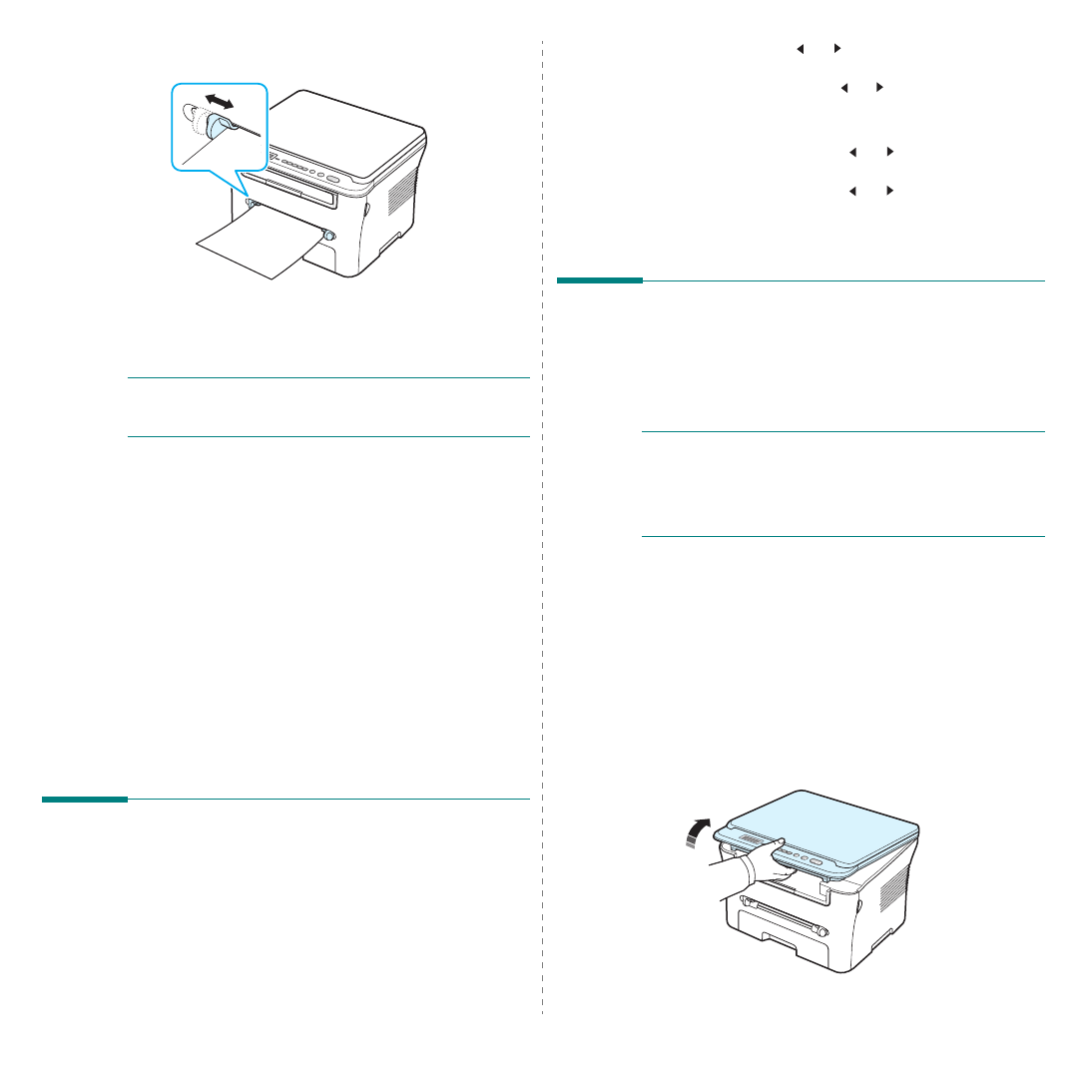
В
ручном
податчике
направляющие
должны
устанавливаться
по
ширине
листа
так
,
чтобы
не
сгибать
его
.
3
После
загрузки
бумаги
необходимо
задать
ее
размер
и
тип
для
ручного
податчика
.
См
.
на
сведения
о
копировании
или
в
разделе
Программное
обеспечение
–
о
печати
с
компьютера
.
П
РИМЕЧАНИЕ
.
Параметры
,
установленные
для
драйвера
принтера
,
переопределяют
параметры
настройки
,
заданные
с панели
управления
.
4
Если
требуется
использовать
заднюю
крышку
,
откройте
заднюю
крышку
.
Советы
по
использованию
ручного
податчика
•
Загружайте
материалы
для
печати
стороной
для
печати
вверх
.
При
этом
лист
следует
подавать
по
центру
ручного
податчика
верхним
краем
вперед
.
•
Никогда
не
загружайте
материалы
для
печати
,
не
соответствующие
рекомендациям
на
Это
может
привести
к
замятию
бумаги
и ухудшению
качества
печати
.
•
При
печати
на
материале
размером
76 x 127
мм
из
ручного
податчика
откройте
заднюю
крышку
,
чтобы
использовать
заднюю
крышку
.
•
Обязательно
открывайте
заднюю
крышку
при
печати
на
прозрачных
пленках
.
В
противном
случае
пленки
могут
порваться
при
выходе
из устройства
.
Выбор
размера
и
типа
бумаги
После
загрузки
бумаги
в
лоток
необходимо
установить
тип
и
размер
бумаги
кнопками
панели
управления
.
Эти
настройки
действуют
в
режиме
копирования
.
При
печати
документов
с
компьютера
размер
и
тип
бумаги
следует
задать
в
приложении
,
используемом
для
печати
с
компьютера
.
1
Нажимайте
кнопку
Меню
,
пока
в
верхней
строке
дисплея
не появится
надпись
Настр
.
бумаги
.
2
Нажмите
кнопку
OK
,
когда
появится
надпись
Размер
бумаги
.
3
Кнопками
прокрутки
(
или
)
выберите
нужный
лоток
и нажмите
кнопку
OK
.
4
Нажимайте
кнопку
прокрутки
(
или
)
для
поиска
используемого
размера
бумаги
,
а
затем
нажмите
кнопку
OK
.
5
Нажмите
кнопку
Назад
для
возврата
на
один
уровень
вверх
.
6
Нажимайте
кнопку
прокрутки
(
или
),
пока
не
появится
надпись
Тип
бумаги
,
и
нажмите
кнопку
OK
.
7
Нажимайте
кнопку
прокрутки
(
или
),
пока
не
будет
найден
используемый
тип
бумаги
,
а
затем
нажмите
кнопку
OK
.
8
Для
возврата
в
режим
ожидания
нажмите
кнопку
Стоп
/
Сброс
.
Выбор
выходного
лотка
В
устройстве
имеются
два
выходных
лотка
:
задняя
крышка
(
лицевой
стороной
вверх
)
и
выходной
лоток
(
лицевой
стороной
вниз
).
Чтобы
использовать
выходной
лоток
,
закройте
заднюю
крышку
.
Если требуется
использовать
заднюю
крышку
,
откройте
заднюю
крышку
.
П
РИМЕЧАНИЯ
•
Если
при
выходе
бумаги
через
выходной
лоток
возникают
проблемы
(
например
,
бумага
свертывается
),
попытайтесь
печатать
с
использованием
задней
крышки
.
•
Не
открывайте
и
не
закрывайте
заднюю
крышку
во
время
печати
.
Это
может
вызвать
замятие
бумаги
.
Печать
с
использованием
выходного
лотка
(
лицевой
стороной
вниз
)
Бумага
поступает
в
выходной
лоток
лицевой
стороной
вниз
в
том
порядке
,
в
котором
печатаются
листы
.
Этот
лоток
рекомендуется
для
печати
большинства
документов
.
Если
лист
бумаги
слишком
короткий
,
чтобы
дойти
до
выходного
лотка
,
используйте
модуль
сканирования
.
Использование
модуля
сканирования
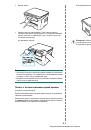
1
Поднимите
модуль
сканирования
.
Автоматически
выдвинется
упор
,
поддерживающий
крышку
.
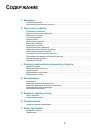
Оглавление инструкции
- Содержание
- Информация о безопасности
- Введение
- Приступая к работе
- Загрузка оригиналов документов и бумаги
- Копирование
- Базовые знания печати
- Сканирование
- Заказ картриджа
- Обслуживание
- Устранение неполадок
- Технические характеристики
- Указатель
- Программное обеспечение
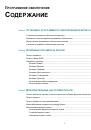
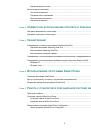
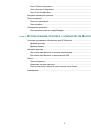
- Программное обеспечение Содержание
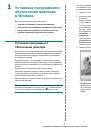
- Установка программного обеспечения принтера в Windows
- Основные параметры печати
- Дополнительные настройки печати
- Совместное использование принтера в локальной сети
- Сканирование
- Использование программы Smart Panel
- Работа с принтером в операционной системе Linux
- Использование принтера с компьютером Macintosh
- Программное обеспечение Указатель