Инструкция для Samsung SCX-4300
 1
 2
 3
 4
 5
 6
 7
 8
 9
 10
 11
 12
 13
 14
 15
 16
 17
 18
 19
 20
 21
 22
 23
 24
 25
 26
 27
 28
 29
 30
 31
 32
 33
 34
 35
 36
 37
 38
 39
 40
 41
 42
 43
 44
 45
 46
 47
 48
 49
 50
 51
 52
 53
 54
 55
 56
 57
 58
 59
 60
 61
 62
 63
 64
 65
 66
 67
 68
 69
 70
 71
 72
 73
 74
 75
 76
 77
 78
 79
 80
 81
 82
 83
 84
 85
 86
 87
 88
 89
 90
 91
 92
 93
 94
 95
 96
 97

Устранение
неполадок
9.11
Устройство
отсутствует
в списке сканеров
(
продолжение
)
•
Проверьте
,
что
порт
многофункционального
устройства
свободен
.
Поскольку
объединенные
в составе
многофункционального
устройства
принтер
и сканер
используют
один
и
тот
же
интерфейс
ввода
-
вывода
(
порт
МФУ
),
попытки
одновременного
доступа
нескольких
приложений
к
одному
порту
многофункционального
устройства
вполне
возможны
.
Во
избежание
конфликтов
только
одно
приложение
может
получить
контроль
над
устройством
.
Остальные
«
потребители
»
получат
сообщение
о
том
,
что
устройство
занято
.
Обычно
соответствующее
сообщение
выводится
при
запуске
процедуры
сканирования
.
•
Для
определения
причины
неполадок
откройте
окно
«MFP Ports Configuration»
и
выберите
порт
,
назначенный
сканеру
.
Символическое
обозначение
порта
многофункционального
устройства
/dev/mfp0
соответствует
обозначению
LP:0
в
параметрах
сканеров
,
обозначение
/dev/mfp1
соответствует
LP:1
и т
.
д
.
Порты
USB
начинаются
с
/dev/mfp4,
поэтому
сканеру
с
портом
USB:0
соответствует
/dev/mfp4
и
так далее
по
порядку
номеров
.
В
области
данных
о выбранном
порте
можно
проверить
,
не
занят
ли
порт другим
приложением
.
В
этом
случае
следует
дождаться
завершения
текущего
задания
или
нажать
кнопку
освобождения
порта
,
если
в
работе
текущего
владельца
устройства
наблюдаются
неполадки
.
Устройство
не сканирует
•
Проверьте
,
помещен
ли
в
устройство
исходный
документ
.
•
Проверьте
,
подключено
ли
устройство
к
компьютеру
.
Если
при
сканировании
возникают
ошибки
ввода
-
вывода
,
проверьте
правильность
подключения
устройства
.
•
Убедитесь
,
что
порт
многофункционального
устройства
свободен
.
Поскольку
объединенные
в
составе
многофункционального
устройства
принтер
и
сканер
используют
один
и
тот
же
интерфейс
ввода
-
вывода
(
порт МФУ
),
попытки
одновременного
доступа
нескольких
приложений
к
одному
порту
многофункционального
устройства
вполне
возможны
.
Во
избежание
конфликтов
только
одно
приложение
может
получить
контроль
над устройством
.
Остальные
«
потребители
»
получат
сообщение
о
том
,
что
устройство
занято
.
Обычно
соответствующее
сообщение
выводится
при
запуске
процедуры
сканирования
.
Для
определения
причины
неполадок
откройте
окно
«MFP Ports Configuration»
и
выберите
порт
,
назначенный
сканеру
.
Символическое
обозначение
порта
многофункционального
устройства
/dev/mfp0
соответствует
обозначению
LP:0
в
параметрах
сканеров
,
обозначение
/dev/mfp1
соответствует
LP:1
и т
.
д
.
Порты
USB
начинаются
с
/dev/mfp4,
поэтому
сканеру
с
портом
USB:0
соответствует
/dev/mfp4
и
так далее
по
порядку
номеров
.
В
области
данных
о выбранном
порте
можно
проверить
,
не
занят
ли
порт другим
приложением
.
В
этом
случае
следует
дождаться
завершения
текущего
задания
или
нажать
кнопку
освобождения
порта
,
если
в
работе
текущего
владельца
устройства
наблюдаются
неполадки
.
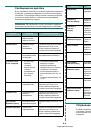
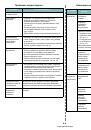
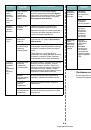
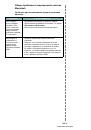
Неполадка
Способы
устранения
Печать
невозможна
,
если
на
компьютере
одновременно
установлены
пакет
LPP (Linux Print
Package)
и
драйвер
многофункционального
устройства
.
•
Так
как
и
пакет
Linux Printer Package,
и
драйвер
многофункционального
аппарата
создают
символьную
ссылку
на
команду
печати
«lpr»,
которая
часто
используется
в
версиях
Unix,
не
рекомендуется
использовать
оба
пакета
на
одном
компьютере
.
•
Если
,
тем
не
менее
,
необходимо
использовать
оба
пакета
программ
,
сначала
следует
установить
пакет
LPP.
•
Если
нужно
удалить
один
из
пакетов
,
следует
сначала
удалить
оба
пакета
,
а
затем
повторно
установить
остающийся
на
компьютере
пакет
.
•
Если
вы
не
хотите
удалять
драйвер
многофункционального
устройства
и
устанавливать
его
снова
,
создайте
символьную
ссылку
самостоятельно
.
Войдите
в
систему
как
привилегированный
пользователь
(root)
и
выполните
следующую
команду
:
ln -sf /usr/local/bin/samsung/slpr /usr/bin/lpr
Сканирование
посредством
программы
Gimp
Front-end
невозможно
.
•
Проверьте
,
есть
ли
в
меню
«Acquire»
программы
Gimp
Front-end
пункт
«Xsane:Device dialog».
Если
этот
пункт
отсутствует
,
установите
дополнительный
модуль
Xsane
для
программы
Gimp.
Дополнительный
модуль
Xsane
для
программы
Gimp
можно
найти
на
компакт
-
диске
с
дистрибутивом
Linux
или
на
домашней
странице
Gimp.
Подробную
информацию
см
.
в
справке
ОС
Linux
на
компакт
-
диске
с
дистрибутивом
Linux
или
в
справке
приложения
Gimp Front-end.
При
использовании
другого
приложения
для
сканирования
см
.
справку
соответствующей
программы
.
При
печати
документа
появляется
сообщение
об
ошибке
«Cannot
open MFP port device
file».
Во
время
печати
не
следует
изменять
параметры
выполняемого
задания
печати
(
например
,
с
помощью
служебной
программы
SLPR).
Существующие
версии
сервера
CUPS
прерывают
задание
печати
в
случае
изменения
его
параметров
и
затем
пытаются
повторно
запустить
прерванное
задание
с
самого
начала
.
Поскольку
драйвер
многофункционального
устройства
для
Linux
блокирует
порт
многофункционального
устройства
во
время
печати
,
после
внезапного
прекращения
работы
драйвера
порт
остается
заблокированным
и
недоступным
для
последующих
заданий
печати
.
В
этом
случае
попробуйте
освободить
порт
многофункционального
устройства
.
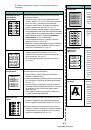
Неполадка
Способы
устранения
Оглавление инструкции
- Содержание
- Информация о безопасности
- Введение
- Приступая к работе
- Загрузка оригиналов документов и бумаги
- Копирование
- Базовые знания печати
- Сканирование
- Заказ картриджа
- Обслуживание
- Устранение неполадок
- Технические характеристики
- Указатель
- Программное обеспечение
- Программное обеспечение Содержание
- Установка программного обеспечения принтера в Windows
- Основные параметры печати
- Дополнительные настройки печати
- Совместное использование принтера в локальной сети
- Сканирование
- Использование программы Smart Panel
- Работа с принтером в операционной системе Linux
- Использование принтера с компьютером Macintosh
- Программное обеспечение Указатель