Инструкция для Samsung SCX-4300
 1
 2
 3
 4
 5
 6
 7
 8
 9
 10
 11
 12
 13
 14
 15
 16
 17
 18
 19
 20
 21
 22
 23
 24
 25
 26
 27
 28
 29
 30
 31
 32
 33
 34
 35
 36
 37
 38
 39
 40
 41
 42
 43
 44
 45
 46
 47
 48
 49
 50
 51
 52
 53
 54
 55
 56
 57
 58
 59
 60
 61
 62
 63
 64
 65
 66
 67
 68
 69
 70
 71
 72
 73
 74
 75
 76
 77
 78
 79
 80
 81
 82
 83
 84
 85
 86
 87
 88
 89
 90
 91
 92
 93
 94
 95
 96
 97

Устранение
неполадок
9.10
П
РИМЕЧАНИЕ
.
Информацию
об
остальных
сообщениях
об
ошибках
Windows
см
.
в
руководстве
пользователя
Microsoft
Windows 2000/XP/Vista,
которое
поставляется
с
компьютером
.
На
экран
выводится
сообщение
«
Ошибка
записи
в
LPTx».
•
Проверьте
подключение
кабелей
и
включите
устройство
.
•
Это
сообщение
может
появиться
и
в
том
случае
,
если
в
драйвере
не
включена
функция
двусторонней
связи
.
На
экран
выводятся
сообщения
«
Общая
ошибка
защиты
»,
«Exception OE»,
«Spool32»
или
«
Недопустимая
операция
».
Закройте
все
приложения
,
кроме
приложения
,
из
которого
документ
выводится
на
печать
,
перезагрузите
Windows
и
попытайтесь
снова
напечатать
документ
.
На
экран
выводятся
сообщения
«
Ошибка печати
»
или
«
Произошла
ошибка
,
связанная
с превышением
периода
ожидания
».
Эти
сообщения
могут
возникнуть
во
время
печати
.
Дождитесь
завершения
печати
.
Если
сообщение
появляется
в
режиме
ожидания
или
после
завершения
печати
,
убедитесь
,
что
устройство
подключено
правильно
,
и
проверьте
наличие
ошибок
.
Неполадка
Способы
устранения
Общие
проблемы
в
операционной
системе
Linux
Неполадка
Способы
устранения
Устройство
не печатает
•
Проверьте
,
установлен
ли
в
системе
драйвер
принтера
.
Запустите
программу
MFP Configurator
и
в
окне
«Printers
Configuration»
на
вкладке
«Printers»
проверьте
список
доступных
принтеров
.
Используемое
устройство
должно
быть
в
этом
списке
.
Если
это
не
так
,
запустите
мастер
добавления
нового
принтера
для
настройки
устройства
.
•
Проверьте
,
запущен
ли
принтер
.
В
окне
«Printers
Configuration»
выберите
устройство
в
списке
принтеров
.
Проверьте
описание
устройства
в
области
данных
о
выбранном
принтере
.
Если
строка
состояния
содержит
слово
«(stopped)»,
нажмите
кнопку
Старт
.
После
этого
принтер
должен
возобновить
нормальную
работу
.
Состояние
остановки
«stopped»
может
возникнуть
вновь
в
случае
некоторых
неполадок
при
печати
.
Например
,
это
может
произойти
при
попытке
напечатать
документ
,
когда
порт
многофункционального
устройства
занят
приложением
для
сканирования
.
•
Убедитесь
,
что
порт
многофункционального
устройства
свободен
.
Поскольку
объединенные
в
составе
многофункционального
устройства
принтер
и
сканер
используют
один
и
тот
же
интерфейс
ввода
-
вывода
(
порт МФУ
),
попытки
одновременного
доступа
нескольких
приложений
к
одному
порту
многофункционального
устройства
вполне
возможны
.
Во
избежание
конфликтов
только
одно
приложение
может
получить
контроль
над устройством
.
Остальные
«
потребители
»
получат
сообщение
о
том
,
что
устройство
занято
.
Необходимо
открыть
окно
«MFP Ports Configuration»
и
выбрать
порт
,
назначенный
принтеру
.
В
области
данных
о
выбранном
порте
можно
проверить
,
не
занят
ли
порт
другим
приложением
.
В
этом
случае
следует
дождаться
завершения
текущего
задания
или
нажать
кнопку
освобождения
порта
,
если
в
работе
текущего
владельца
устройства
наблюдаются
неполадки
.
•
Проверьте
,
установлен
ли
в
приложении
специальный
параметр
печати
«-oraw».
Если
в
командной
строке
задан
параметр
«-oraw»,
удалите
его
,
чтобы
печать
осуществлялась
правильно
.
В
программе
Gimp Front-
end
выберите
«print» -> «Setup printer»
и
отредактируйте
параметр
в
командной
строке
.
Устройство
отсутствует
в списке сканеров
•
Проверьте
,
подключено
ли
устройство
к
компьютеру
.
Убедитесь
,
что
устройство
правильно
подключено
к компьютеру
через
порт
USB
и
включено
.
•
Проверьте
,
установлен
ли
в
системе
драйвер
сканера
.
В
программе
MFP Configurator
откройте
окно
«Scanners
Configuration»
и
нажмите
кнопку
Drivers
.
Убедитесь
,
что
в
списке
присутствует
драйвер
,
имя
которого
соответствует
имени
устройства
.
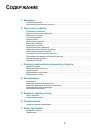
Оглавление инструкции
- Содержание
- Информация о безопасности
- Введение
- Приступая к работе
- Загрузка оригиналов документов и бумаги
- Копирование
- Базовые знания печати
- Сканирование
- Заказ картриджа
- Обслуживание
- Устранение неполадок
- Технические характеристики
- Указатель
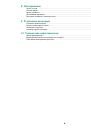
- Программное обеспечение
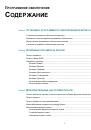
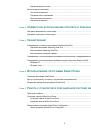
- Программное обеспечение Содержание
- Установка программного обеспечения принтера в Windows
- Основные параметры печати
- Дополнительные настройки печати
- Совместное использование принтера в локальной сети
- Сканирование
- Использование программы Smart Panel
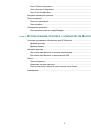
- Работа с принтером в операционной системе Linux
- Использование принтера с компьютером Macintosh
- Программное обеспечение Указатель