Инструкция для Samsung SCX-4300
 1
 2
 3
 4
 5
 6
 7
 8
 9
 10
 11
 12
 13
 14
 15
 16
 17
 18
 19
 20
 21
 22
 23
 24
 25
 26
 27
 28
 29
 30
 31
 32
 33
 34
 35
 36
 37
 38
 39
 40
 41
 42
 43
 44
 45
 46
 47
 48
 49
 50
 51
 52
 53
 54
 55
 56
 57
 58
 59
 60
 61
 62
 63
 64
 65
 66
 67
 68
 69
 70
 71
 72
 73
 74
 75
 76
 77
 78
 79
 80
 81
 82
 83
 84
 85
 86
 87
 88
 89
 90
 91
 92
 93
 94
 95
 96
 97
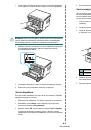
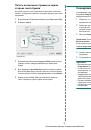
Обслуживание
8.2
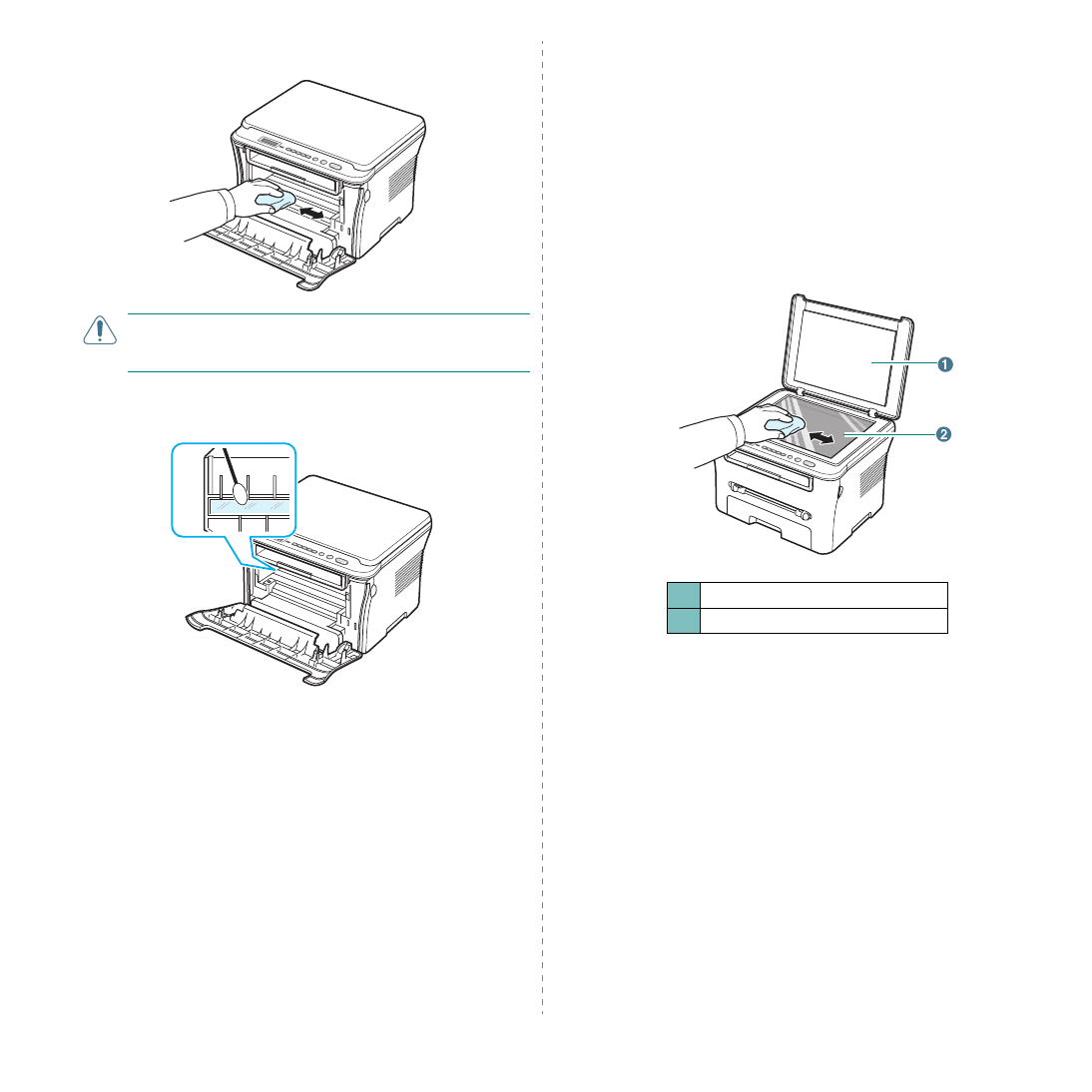
3
Сухой
тканью
без
ворса
протрите
место
установки
картриджа
,
чтобы
удалить
частицы
пыли
и
тонера
из
полости
картриджа
.
В
НИМАНИЕ
!
При
чистке
внутренних
частей
устройства
не
прикасайтесь
к
ролику
переноса
изображения
,
расположенному
под
картриджем
.
Отпечатки
пальцев
могут
привести
к
снижению
качества
печати
.
4
Найдите
длинную
стеклянную
полоску
в
верхней
части
отсека
для
картриджа
и
аккуратно
удалите
загрязнения
белой
хлопчатобумажной
ватой
.
5
Установите
картридж
на
место
и
закройте
переднюю
крышку
.
6
Подключите
шнур
питания
и
включите
устройство
.
Чистка
барабана
Если
при
печати
возникают
полосы
или
пятна
,
возможно
,
барабан
картриджа
нуждается
в
чистке
.
1
Перед
чисткой
убедитесь
,
что
бумага
загружена
в
устройство
.
2
Нажимайте
кнопку
Меню
,
пока
в
верхней
строке
дисплея
не появится
надпись
Обслуживание
.
3
Нажмите
кнопку
OK,
когда
появится
надпись
Очист
.
барабан
.
Устройство
напечатает
страницу
чистки
.
Частицы
тонера
,
находящиеся
на
поверхности
барабана
,
останутся
на
странице
чистки
.
4
Если
нужный
результат
не
достигнут
,
повторите
шаги
1-3.
Чистка
модуля
сканирования
Чистка
модуля
сканирования
позволяет
поддерживать
высокое
качество
копирования
.
Модуль
сканирования
рекомендуется
чистить
каждый
день
перед
началом
работы
.
При
необходимости
чистку
можно
повторять
в
течение
дня
.
1
Слегка
смочите
водой
мягкую
ткань
без
ворса
или
бумажную
салфетку
.
2
Откройте
крышку
стекла
экспонирования
.
3
Удалите
загрязнения
с
поверхности
стекла
экспонирования
и протрите
его
насухо
.
4
Удалите
загрязнения
с
нижней
стороны
крышки
стекла
экспонирования
и
протрите
ее
насухо
.
5
Закройте
крышку
стекла
экспонирования
.
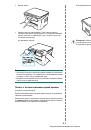
1
Крышка
стекла
экспонирования
2
Стекло
экспонирования
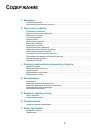
Оглавление инструкции
- Содержание
- Информация о безопасности
- Введение
- Приступая к работе
- Загрузка оригиналов документов и бумаги
- Копирование
- Базовые знания печати
- Сканирование
- Заказ картриджа
- Обслуживание
- Устранение неполадок
- Технические характеристики
- Указатель
- Программное обеспечение
- Программное обеспечение Содержание
- Установка программного обеспечения принтера в Windows
- Основные параметры печати
- Дополнительные настройки печати
- Совместное использование принтера в локальной сети
- Сканирование
- Использование программы Smart Panel
- Работа с принтером в операционной системе Linux
- Использование принтера с компьютером Macintosh
- Программное обеспечение Указатель