Инструкция для Samsung SCX-4300
 1
 2
 3
 4
 5
 6
 7
 8
 9
 10
 11
 12
 13
 14
 15
 16
 17
 18
 19
 20
 21
 22
 23
 24
 25
 26
 27
 28
 29
 30
 31
 32
 33
 34
 35
 36
 37
 38
 39
 40
 41
 42
 43
 44
 45
 46
 47
 48
 49
 50
 51
 52
 53
 54
 55
 56
 57
 58
 59
 60
 61
 62
 63
 64
 65
 66
 67
 68
 69
 70
 71
 72
 73
 74
 75
 76
 77
 78
 79
 80
 81
 82
 83
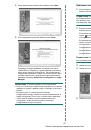 84
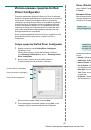 85
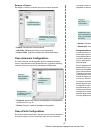 86
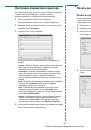 87
 88
 89
 90
 91
 92
 93
 94
 95
 96
 97

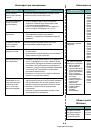
Устранение
неполадок
9.9
Неполадки
при
копировании
Неполадка
Способы
устранения
Копии
слишком
светлые
или
слишком
темные
.
С
помощью
параметра
Плотность
выберите
более
темный
или
более
светлый
фон
копий
.
На
копиях
появляются
линии
,
пятна
или
другие
дефекты
.
•
Если
эти
дефекты
присутствуют
на
исходном
документе
,
выберите
более
светлый
фон
копий
с помощью
параметра
Плотность
.
•
Если
на
исходном
документе
нет
этих
дефектов
,
очистите
модуль
сканирования
.
См
.
Изображение
на
копии
перекошено
.
•
Оригинал
документа
должен
лежать
на
стекле
экспонирования
лицевой
стороной
вниз
.
•
Убедитесь
,
что
бумага
для
копирования
загружена
правильно
.
Устройство
печатает
пустые
страницы
вместо
копий
.
Оригинал
документа
должен
лежать
на
стекле
экспонирования
лицевой
стороной
вниз
.
Изображение
легко
стирается
с
копии
.
•
Замените
бумагу
во
входном
лотке
бумагой
из новой пачки
.
•
В
помещении
с
высокой
влажностью
не
оставляйте
бумагу
надолго
внутри
устройства
.
Частые
замятия
бумаги
при
копировании
.
•
Разверните
стопку
бумаги
веером
,
чтобы
разделить
листы
,
и
переверните
ее
в
лотке
.
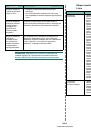
Замените
бумагу
в лотке
новой
.
Проверьте
положение
ограничителей
для
бумаги
и
при
необходимости
отрегулируйте
их
.
•
Убедитесь
,
что
в
лоток
загружена
бумага
подходящей
плотности
80
г
/
м
2
.
Рекомендуется
использовать
высококачественную
бумагу
.
•
Проверьте
,
не
осталось
ли
в
устройстве
обрывков
бумаги
после
устранения
замятия
.
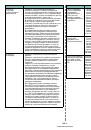
Тонер
в
картридже
заканчивается
,
хотя
напечатано
меньшее
количество
копий
,
чем то
,
на
которое
рассчитан
картридж
.
•
Исходные
документы
могут
содержать
картинки
,
закрашенные
области
или
толстые
линии
.
Например
,
при
печати
бланков
,
бюллетеней
,
брошюр
и
других
подобных
документов
расходуется
больше
тонера
.
•
Возможно
,
устройство
очень
часто
включают
и выключают
.
•
Возможно
,
во
время
копирования
крышка
стекла
экспонирования
не
закрывается
.
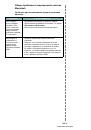
Неполадки
при
сканировании
Общие
проблемы
в
операционной
системе
Windows
Неполадка
Способы
устранения
Сканер
не
работает
.
•
Документ
должен
лежать
на
стекле
экспонирования
сканируемой
стороной
вниз
.
•
Возможно
,
для
сканирования
документа
недостаточно
памяти
.
Проверьте
возможность
сканирования
документа
с
помощью
функции
предварительного
сканирования
.
Уменьшите
разрешение
сканирования
.
•
Проверьте
правильность
подключения
кабеля
USB.
•
Убедитесь
,
что
кабель
USB
исправен
.
Подключите
другой
,
заведомо
исправный
кабель
.
При
необходимости
замените
кабель
.
•
Проверьте
правильность
настройки
параметров
сканера
.
Проверьте
параметры
сканирования
в
окне
конфигурации
программы
SmarThru
и
убедитесь
,
что
задание
сканирования
передается
на
нужный
порт
(
например
, LPT1).
Сканирование
происходит
слишком
медленно
.
•
Проверьте
,
не
печатает
ли
устройство
полученные
данные
.
Если
это
так
,
дождитесь
окончания
печати
,
прежде
чем
начать
сканирование
документа
.
•
Изображения
сканируются
медленнее
,
чем
текст
.
•
В
режиме
сканирования
скорость
передачи
данных
уменьшается
,
так
как
для
анализа
и
воспроизведения
отсканированного
изображения
требуется
большой
объем
памяти
.
Включите
в
параметрах
настройки
BIOS
компьютера
режим
ECP.
Это
позволит
увеличить
быстродействие
.
Сведения
о
настройке
BIOS
см
.
в
руководстве
пользователя
компьютера
.
На
экран
компьютера
выводится
сообщение
:
• «
Для
устройства
нельзя
выбрать
данный
режим
H/W»
• «
Порт
используется
другой
программой
»
• «
Порт
отключен
»
• «
Идет
сканирование
или
печать
отсканированных
данных
.
Повторите
попытку
после
завершения
текущего
задания
»
• «
Недопустимый
дескриптор
»
• «
Ошибка
сканирования
»
•
Возможно
,
выполняется
копирование
или
печать
данных
.
Повторите
попытку
после
завершения
этих
заданий
.
•
Выбранный
порт
уже
используется
.
Перезагрузите
компьютер
и
повторите
попытку
.
•
Неправильно
подключен
кабель
принтера
,
или
принтер
выключен
.
•
Драйвер
сканера
не
установлен
или
параметры
операционной
системы
заданы
неправильно
.
•
Убедитесь
,
что
устройство
подключено
правильно
и на
него
подано
питание
.
Затем
перезагрузите
компьютер
.
•
Неправильно
подключен
кабель
USB
или
устройство
выключено
.
Неполадка
Способы
устранения
Во
время
установки
на экран
выводится
сообщение
«
Файл
уже используется
».
Закройте
все
приложения
.
Удалите
все
приложения
из группы
автозагрузки
,
после
чего
перезагрузите
Windows.
Переустановите
драйвер
принтера
.
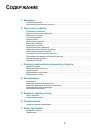
Оглавление инструкции
- Содержание
- Информация о безопасности
- Введение
- Приступая к работе
- Загрузка оригиналов документов и бумаги
- Копирование
- Базовые знания печати
- Сканирование
- Заказ картриджа
- Обслуживание
- Устранение неполадок
- Технические характеристики
- Указатель
- Программное обеспечение
- Программное обеспечение Содержание
- Установка программного обеспечения принтера в Windows
- Основные параметры печати
- Дополнительные настройки печати
- Совместное использование принтера в локальной сети
- Сканирование
- Использование программы Smart Panel
- Работа с принтером в операционной системе Linux
- Использование принтера с компьютером Macintosh
- Программное обеспечение Указатель