Инструкция для Samsung SCX-4300
 1
 2
 3
 4
 5
 6
 7
 8
 9
 10
 11
 12
 13
 14
 15
 16
 17
 18
 19
 20
 21
 22
 23
 24
 25
 26
 27
 28
 29
 30
 31
 32
 33
 34
 35
 36
 37
 38
 39
 40
 41
 42
 43
 44
 45
 46
 47
 48
 49
 50
 51
 52
 53
 54
 55
 56
 57
 58
 59
 60
 61
 62
 63
 64
 65
 66
 67
 68
 69
 70
 71
 72
 73
 74
 75
 76
 77
 78
 79
 80
 81
 82
 83
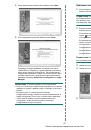 84
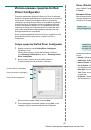 85
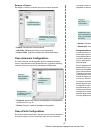 86
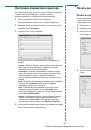 87
 88
 89
 90
 91
 92
 93
 94
 95
 96
 97

Копирование
4.1
4
Копирование
В
главе
приводятся
пошаговые
инструкции
по
копированию
документов
.
Глава
содержит
следующие
разделы
.
•
•
•
•
•
Копирование
1
Поместите
документ
на
стекло
экспонирования
.
2
С
помощью
кнопок
панели
управления
задайте
параметры
копирования
,
включая
размер
копий
,
яркость
и
тип
исходного
документа
.
См
.
Можно
использовать
специальные
функции
,
такие
как
копирование
плакатов
и
печать
2
копий
на
одной
стороне
листа
.
См
3
Нажмите
кнопку
Копий
и
при
необходимости
введите
число
копий
с
помощью
кнопки
прокрутки
(
или
).
4
Чтобы
начать
копирование
,
нажмите
кнопку
Старт
.
Информация
о
ходе
копирования
выводится
на
дисплей
.
П
РИМЕЧАНИЕ
.
Задание
копирования
можно
отменить
в
процессе
его
выполнения
.
Для
остановки
копирования
нажмите
кнопку
Стоп
/
Сброс
.
Изменение
настроек
для
каждой
копии
С
помощью
кнопок
панели
управления
можно
задать
следующие
основные
параметры
копирования
:
яркость
,
тип
документа
и размер
копии
.
Выберите
параметры
текущего
задания
,
после
чего нажмите
кнопку
Старт
для
начала
копирования
.
П
РИМЕЧАНИЕ
.
Если
нажать
кнопку
Стоп
/
Сброс
во
время
задания
параметров
копирования
,
все
текущие
значения
параметров
копирования
сбрасываются
и
заменяются
значениями
по
умолчанию
.
Масштабирование
при
копировании
При
копировании
документа
со
стекла
экспонирования
можно
копировать
документы
в
масштабе
от
50
до
200 %.
Чтобы
выбрать
один
из
заранее
установленных
размеров
копии
,
выполните
следующие
действия
.
1
Нажмите
кнопку
Меню
,
после
чего
появится
надпись
Уменьш
./
увел
.
2
Нажимайте
кнопку
прокрутки
(
или
)
для
выбора
размера
,
а затем
нажмите
кнопку
OK
.
Чтобы
задать
точный
размер
копии
,
выполните
следующие
действия
.
1
Нажмите
кнопку
Меню
,
после
чего
появится
надпись
Уменьш
./
увел
.
2
Нажимайте
кнопку
прокрутки
(
или
),
пока
не
появится
надпись
Другой
: 50-200%
,
и
нажмите
кнопку
OK
.
3
Выберите
нужный
размер
кнопкой
прокрутки
(
или
).
Для быстрого
перехода
к
нужному
значению
нажмите
и удерживайте
эту
кнопку
.
4
Нажмите
кнопку
OK
,
чтобы
сохранить
выбранное
значение
.
П
РИМЕЧАНИЕ
.
При
печати
уменьшенной
копии
документа
в
его
нижней
части
могут
появиться
черные
полосы
.
Яркость
Настройка
яркости
позволяет
сделать
более
удобными
для
чтения
копии
документа
,
содержащего
слишком
тусклые
или
темные
изображения
.
1
Нажимайте
кнопку
Меню
,
пока
в
верхней
строке
дисплея
не появится
надпись
Плотность
.
2
Выберите
нужный
режим
контрастности
кнопкой
прокрутки
(
или
).
•
Светлое
.
Для
темных
изображений
.
•
Стандартное
.
Для
обычных
документов
,
напечатанных
на машинке
или
на
принтере
.
•
Темное
.
Для
светлых
изображений
и
документов
с карандашными
пометками
.
3
Нажмите
кнопку
OK
,
чтобы
сохранить
изменения
.
Изначальный
тип
Параметр
«
Изначальный
тип
»
позволяет
указать
тип
исходного
документа
для
текущего
задания
,
чтобы
улучшить
качество
копии
.
1
Нажимайте
кнопку
Меню
,
пока
в
верхней
строке
дисплея
не появится
надпись
Изначал
.
тип
.
2
Выберите
режим
изображения
кнопкой
прокрутки
(
или
).
•
Текст
.
Документы
,
содержащие
в
основном
текст
.
•
Текст
/
Фото
.
Документы
,
содержащие
текст
и
фотографии
.
•
Фото
.
Копирование
фотографий
.
3
Нажмите
кнопку
OK
,
чтобы
сохранить
выбранное
значение
.
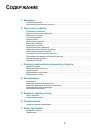
Оглавление инструкции
- Содержание
- Информация о безопасности
- Введение
- Приступая к работе
- Загрузка оригиналов документов и бумаги
- Копирование
- Базовые знания печати
- Сканирование
- Заказ картриджа
- Обслуживание
- Устранение неполадок
- Технические характеристики
- Указатель
- Программное обеспечение
- Программное обеспечение Содержание
- Установка программного обеспечения принтера в Windows
- Основные параметры печати
- Дополнительные настройки печати
- Совместное использование принтера в локальной сети
- Сканирование
- Использование программы Smart Panel
- Работа с принтером в операционной системе Linux
- Использование принтера с компьютером Macintosh
- Программное обеспечение Указатель