Инструкция для Samsung SCX-4300
 1
 2
 3
 4
 5
 6
 7
 8
 9
 10
 11
 12
 13
 14
 15
 16
 17
 18
 19
 20
 21
 22
 23
 24
 25
 26
 27
 28
 29
 30
 31
 32
 33
 34
 35
 36
 37
 38
 39
 40
 41
 42
 43
 44
 45
 46
 47
 48
 49
 50
 51
 52
 53
 54
 55
 56
 57
 58
 59
 60
 61
 62
 63
 64
 65
 66
 67
 68
 69
 70
 71
 72
 73
 74
 75
 76
 77
 78
 79
 80
 81
 82
 83
 84
 85
 86
 87
 88
 89
 90
 91
 92
 93
 94
 95
 96
 97

Сканирование
20
Сканирование
изображения
,
предварительный
просмотр
и
публикация
полученных
данных
на
веб
-
сайте
в
виде
файла
заданного
формата
.
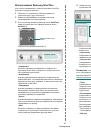
•
Настройки
Настройка
основных
функций
Сканировать
.
Позволяет
настроить
параметры
функций
Приложение
,
Электронная
почта
,
Распознавание
и
Веб
-
сайт
.
5
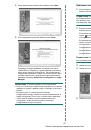
Щелкните
значок
нужной
функции
.
6
SmarThru 4
открывает
окно
выбранной
функции
.
Настройте
параметры
сканирования
.
7
Чтобы
начать
сканирование
,
нажмите
кнопку
Сканировать
.
П
РИМЕЧАНИЕ
.
Если
требуется
отменить
задание
сканирования
,
нажмите
кнопку
Отмена
.
Использование
экранной
справки
Дополнительные
сведения
о
программе
SmarThru
можно
получить
,
нажав
кнопку
в
верхнем
правом
углу
окна
.
Будет
открыто
окно
справки
SmarThru,
в
котором
можно
просматривать
экранную
справку
,
поддерживаемую
программой
SmarThru.
Сканирование
с
использованием
программного
обеспечения
,
поддерживающего
интерфейс
TWAIN
Для
сканирования
необходимо
использовать
приложения
,
поддерживающие
интерфейс
TWAIN,
например
Adobe Photoshop.
Перед
первым
использованием
сканера
в
настройках
приложения
укажите
устройство
в
качестве
источника
TWAIN.
Процесс
сканирования
состоит
из
нескольких
этапов
.
1
Проверьте
,
что
устройство
и
компьютер
правильно
подключены
друг
к
другу
и
включены
.
2
Загрузите
документы
в
автоподатчик
(
дуплексный
автоподатчик
)
лицевой
стороной
вверх
.
Или
Поместите
документ
на
стекло
экспонирования
лицевой
стороной
вниз
.
3
Откройте
приложение
(
например
, PhotoDeluxe
или
Photoshop).
4
Откройте
окно
TWAIN
и
задайте
параметры
сканирования
.
5
Отсканируйте
документ
и
сохраните
полученное
изображение
.
П
РИМЕЧАНИЕ
.
Чтобы
сканировать
изображение
,
следуйте
инструкциям
программы
.
Обращайтесь
к
руководству
пользователя
данного
приложения
.
Сканирование
с
использованием
драйвера
загрузки
рисунков
Windows (WIA)
Устройство
поддерживает
драйвер
загрузки
рисунков
Windows (WIA)
для
сканирования
изображений
. WIA —
это
стандартный
компонент
Microsoft
‚
Windows
‚
XP,
предназначенный
для
работы
с
цифровыми
камерами
и
сканерами
.
В
отличие
от
драйвера
TWAIN,
драйвер
WIA
позволяет
сканировать
изображение
и
работать
с
ним
без
использования
дополнительных
приложений
.
П
Р ИМЕЧАНИЕ
.
Драйвер
WIA
работает
только
под
управлением
системы
Windows XP/Vista
и
только
через
порт
USB.
Windows XP
1
Загрузите
документы
в
автоподатчик
(
дуплексный
автоподатчик
)
лицевой
стороной
вверх
.
Или
Поместите
документ
на
стекло
экспонирования
лицевой
стороной
вниз
.
2
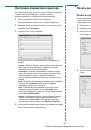
В
меню
Пуск
выберите
команды
Настройка
,
Панель
управления
и
Сканеры
и
камеры
.
3
Дважды
щелкните
значок
принтера
.
Будет
запущен
мастер
сканеров
и
камер
.
4
Выберите
параметры
сканирования
и
нажмите
кнопку
Просмотр
,
чтобы
увидеть
,
как
внесенные
изменения
отражаются
на
изображении
.
5
Нажмите
кнопку
Далее
.
6
Введите
имя
файла
,
выберите
его
формат
и
расположение
,
куда
его
необходимо
сохранить
.
7
Следуйте
инструкциям
на
экране
,
чтобы
отредактировать
изображение
после
его
копирования
на
компьютер
.
Windows Vista
1
Загрузите
документы
в
автоподатчик
(
дуплексный
автоподатчик
)
лицевой
стороной
вверх
.
Или
Поместите
документ
на
стекло
экспонирования
лицевой
стороной
вниз
.
2
Выберите
Пуск
→
Панель
управления
→
Оборудование
и
звук
→
Сканеры
и
камеры
.
3
Выберите
пункт
Сканирование
документа
или
изображения
.
Откроется
приложение
Факсы
и
сканирование
Windows
.
П
Р ИМЕЧАНИЕ
.
Для
отображения
списка
сканеров
нажмите
кнопку
Просмотр
сканеров
и
камер
.
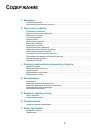
Оглавление инструкции
- Содержание
- Информация о безопасности
- Введение
- Приступая к работе
- Загрузка оригиналов документов и бумаги
- Копирование
- Базовые знания печати
- Сканирование
- Заказ картриджа
- Обслуживание
- Устранение неполадок
- Технические характеристики
- Указатель
- Программное обеспечение
- Программное обеспечение Содержание
- Установка программного обеспечения принтера в Windows
- Основные параметры печати
- Дополнительные настройки печати
- Совместное использование принтера в локальной сети
- Сканирование
- Использование программы Smart Panel
- Работа с принтером в операционной системе Linux
- Использование принтера с компьютером Macintosh
- Программное обеспечение Указатель