Инструкция для Samsung SCX-4300
 1
 2
 3
 4
 5
 6
 7
 8
 9
 10
 11
 12
 13
 14
 15
 16
 17
 18
 19
 20
 21
 22
 23
 24
 25
 26
 27
 28
 29
 30
 31
 32
 33
 34
 35
 36
 37
 38
 39
 40
 41
 42
 43
 44
 45
 46
 47
 48
 49
 50
 51
 52
 53
 54
 55
 56
 57
 58
 59
 60
 61
 62
 63
 64
 65
 66
 67
 68
 69
 70
 71
 72
 73
 74
 75
 76
 77
 78
 79
 80
 81
 82
 83
 84
 85
 86
 87
 88
 89
 90
 91
 92
 93
 94
 95
 96
 97
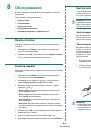
Обслуживание
8.1
8
Обслуживание
В
главе
содержится
информация
об
обслуживании
устройства
и картриджа
.
Глава
содержит
следующие
разделы
.
•
•
•
•
•
Печать
отчетов
Устройство
позволяет
печатать
отчеты
,
содержащие
сведения
о системе
.
1
Нажимайте
кнопку
Меню
,
пока
в
верхней
строке
дисплея
не появится
надпись
Отчет
.
2
Нажмите
кнопку
OK
,
когда
появится
надпись
Данные
системы
.
Отчет
о
данных
системы
выводится
на
печать
.
Очистка
памяти
Предусмотрена
возможность
выборочной
очистки
данных
в
памяти
устройства
.
1
Нажимайте
кнопку
Меню
,
пока
в
верхней
строке
дисплея
не появится
надпись
Обслуживание
.
2
Нажимайте
кнопку
прокрутки
(
или
),
пока
не
появится
надпись
Сброс
настроек
,
и
нажмите
кнопку
OK
.
3
Выберите
элемент
,
который
требуется
очистить
,
кнопкой
прокрутки
(
или
).
•
Настр
.
бумаги
.
Восстановление
заводских
настроек
для
всех параметров
бумаги
.
•
Настр
.
копир
.
Восстановление
заводских
настроек
для
всех параметров
копирования
.
•
Все
настройки
.
Восстановление
заводских
настроек
для
всех
параметров
.
•
Настройка
.
Восстановление
заводских
настроек
для
всех
системных
параметров
(
например
,
языка
дисплея
и
режимов
экономии
).
4
Нажмите
кнопку
OK
для
подтверждения
очистки
.
Выбранные
параметры
будут
очищены
.
5
Для
очистки
других
элементов
повторите
шаги
3
и
4.
6
Для
возврата
в
режим
ожидания
нажмите
кнопку
Стоп
/
Сброс
.
Чистка
устройства
Чтобы
поддерживать
высокое
качество
печати
и
сканирования
,
следует
выполнять
чистку
каждый
раз
при
замене
картриджа
и в случае
ухудшения
качества
печати
.
В
НИМАНИЕ
!
Чистка
корпуса
устройства
с
помощью
средств
,
содержащих
большое
количество
спирта
,
растворителя
или
другого
сильнодействующего
вещества
,
может
привести
к потере цвета
или
появлению
трещин
.
Чистка
наружных
поверхностей
Для
чистки
корпуса
устройства
используйте
мягкую
ткань
без
ворса
.
Можно
немного
смочить
ткань
в
воде
,
избегая
при
этом
попадания
капель
влаги
на
устройство
или
внутрь
него
.
Чистка
внутренних
частей
устройства
Во
время
печати
внутри
устройства
могут
накапливаться
обрывки
бумаги
,
частицы
тонера
и
пыли
.
Со
временем
это
может
привести
к снижению
качества
печати
,
например
появлению
пятен
тонера
или
его
смазыванию
.
Чистка
внутренних
частей
устройства
поможет
избавиться
от
подобных
проблем
или
уменьшить
их
влияние
на
качество
печати
.
1
Выключите
устройство
и
отсоедините
шнур
питания
от
розетки
.
Подождите
,
пока
устройство
охладится
.
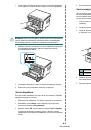
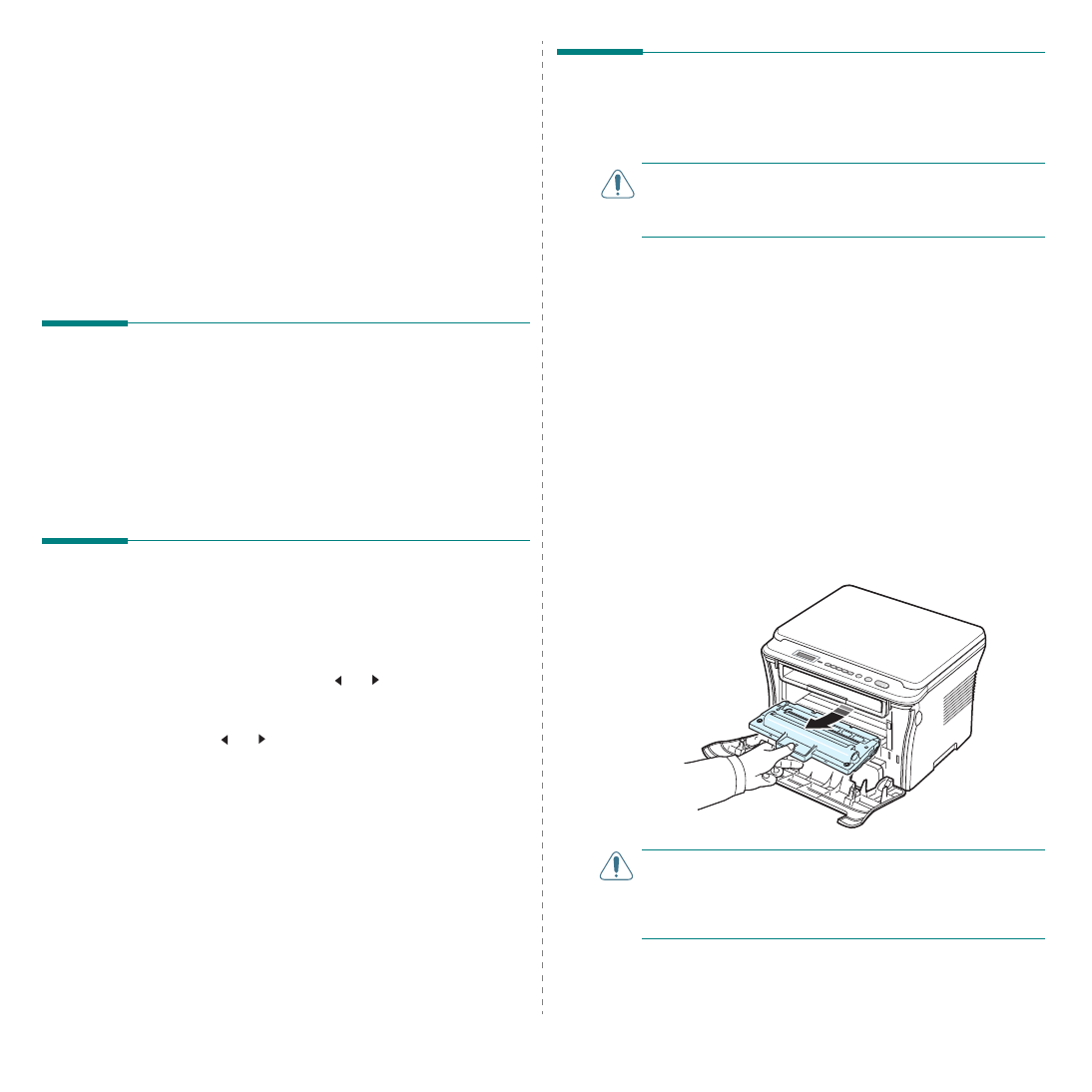
2
Откройте
переднюю
крышку
и
извлеките
картридж
.
Положите
его
на
чистую
ровную
поверхность
.
В
НИМАНИЕ
!
•
Во
избежание
повреждения
картриджа
не
держите
его
на
свету
более
нескольких
минут
.
При
необходимости
накройте
его
бумагой
.
•
Не
прикасайтесь
к
нижней
зеленой
части
картриджа
.
Держите
картридж
за
ручку
,
чтобы
не
прикасаться
к
этой
области
.
Оглавление инструкции
- Содержание
- Информация о безопасности
- Введение
- Приступая к работе
- Загрузка оригиналов документов и бумаги
- Копирование
- Базовые знания печати
- Сканирование
- Заказ картриджа
- Обслуживание
- Устранение неполадок
- Технические характеристики
- Указатель
- Программное обеспечение
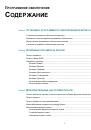
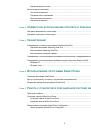
- Программное обеспечение Содержание
- Установка программного обеспечения принтера в Windows
- Основные параметры печати
- Дополнительные настройки печати
- Совместное использование принтера в локальной сети
- Сканирование
- Использование программы Smart Panel
- Работа с принтером в операционной системе Linux
- Использование принтера с компьютером Macintosh
- Программное обеспечение Указатель