Инструкция для Samsung PS42A410C3, PS42A410, PS42A412C4, PS50A410C3, PS50A410C1
 1
 2
 3
 4
 5
 6
 7
 8
 9
 10
 11
 12
 13
 14
 15
 16
 17
 18
 19
 20
 21
 22
 23
 24
 25
 26
 27
 28
 29
 30
 31
 32
 33
 34
 35
 36
 37
 38
 39
 40
 41
 42
 43
 44
 45
 46
 47
 48
 49
 50
 51
 52
 53
 54
 55
 56
 57
 58
 59
 60
 61
 62
 63
 64
 65
 66
 67
 68
 69
 70
 71
 72
 73
 74
Русский - 1
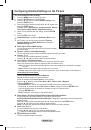
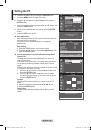
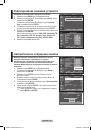
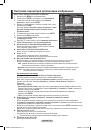
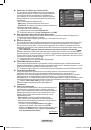
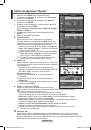
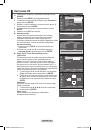
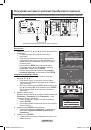
Настройка параметров детализации изображения
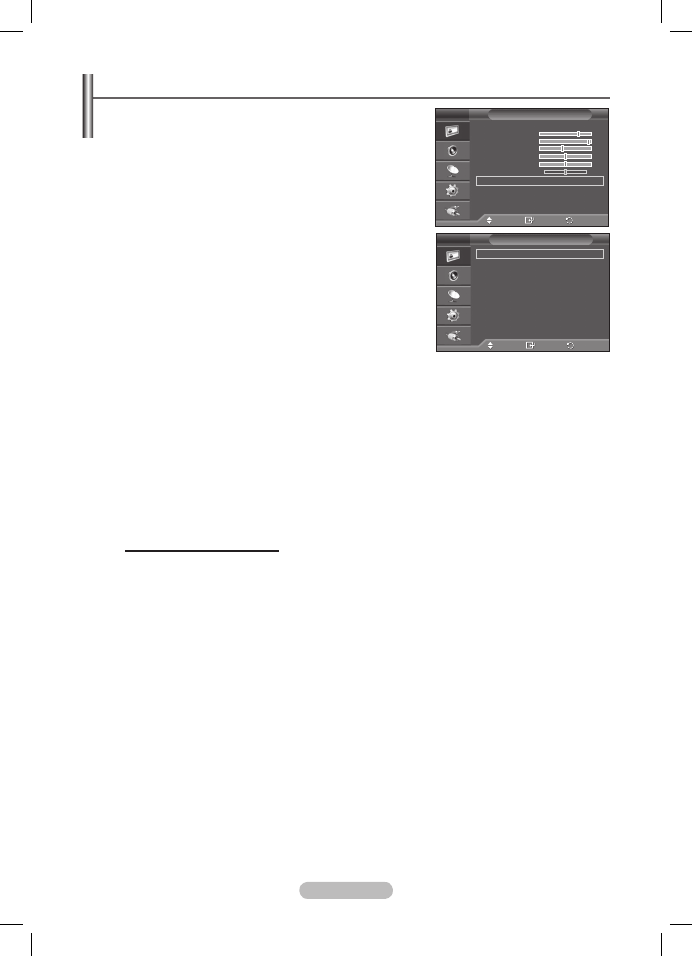
Можно задать параметры детализации изображения.
1
Нажмите кнопку
MENU
для отображения меню.
Нажмите кнопку
ENTER
, чтобы выбрать пункт
Изображение
.
С помощью кнопки ▲ или ▼ выберите пункт
Установки
детализац.
и нажмите кнопку
ENTER
.
4
Выберите нужный параметр с помощью кнопки ▲ или ▼, затем
нажмите кнопку
ENTER
.
Доступные режимы:
Настройка черного
,
Автоконтраст
,
Гамма
,
Цветовой интервал,
Баланс белого
,
Телесный оттенок
,
Улучшение кромок
.
5
По завершении выполнения настроек нажмите кнопку
ENTER
.
Нажмите кнопку
Выход
для выхода.
➢
Параметр
Установки детализац
. доступен в режиме
Стандартный
или
Кино
.
➢
В режиме "ПК" можно изменять только
параметры Автоконтраст
,
Гамма
и
Баланс белого
в меню
Установки
детализац
.
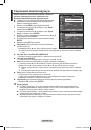
Настройка черного
:
Выкл./Низкий/Средний/Высокий
Можно непосредственно выбрать уровень черного на экране,
чтобы настроить глубину экрана.
Автоконтраст
:
Выкл./Низкий/Средний/Высокий
Можно настроить оптимальную контрастность экрана.
Гамма
:
- ~ +
можно настроить умеренную яркость изображений.
Нажимайте кнопку ◄ или ► до получения оптимальной настройки.
Цветовой интервал: Авто /Исходный /Польз.
Цветовой интервал - это цветовая матрица, состоящая из красного, зеленого и синего цвета.
Выберите необходимый цветовой интервал и ощутите всю гамму естественных цветов.
−
Авто
: в режиме автоматического цветового интервала настройка наиболее естественных цветов
выполняется автоматически с помощью программы.
−
Исходный:
в режиме исходного цветового интервала обеспечивается глубина и насыщенность цветов.
−
Польз.
: настройка цветового диапазона в соответствии со своими предпочтениями (см. раздел
“Настройка цветового интервала”)
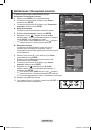
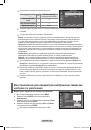
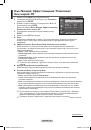
Настройка цветового интервала
Цвет
:
Красный
(Кр.) /
Зеленый
/
Синий
/
Желтый
/
Голубой
/
Пурпурный
Настройка цветового диапазона в соответствии со своими предпочтениями.
Меню "Цвет" доступно, когда для параметра
Цветовой интервал
установлено значение "Польз."
Нажмите кнопку ▲ или ▼ и выберите
Красный
(Кр.),
Зеленый
,
Синий
,
Желтый
,
Голубой
или
Пурпурный
.
Нажмите кнопку
ENTER
.
−
Красный(Кр.)/Зеленый /Синий:
в меню "Цвет" можно отрегулировать значения RGB для выбранного цвета.
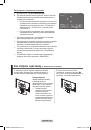
Нажмите кнопку ▲ или ▼, чтобы выбрать параметр
Красный
(Кр.),
Зеленый
или
Синий
и изменить его
значение. Нажмите кнопку
ENTER
.
Нажмите кнопку ◄ или ► для уменьшения или увеличения значения определенного параметра.
Нажмите кнопку
ENTER
.
−
Сброс
: восстановление значений параметров цветового интервала по умолчанию.
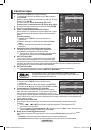
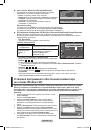
Баланс белого
:
К: смещение/З: смещение/С: смещение/К: усиление/З: усиление/
С: усиление/Сброс
Можно настраивать цветовую температуру для получения более естественных цветов изображения.
К: смещение/З: смещение/С: смещение/К: усиление/З: усиление/С: усиление
: при изменении значения
корректировки изображение на экране будет обновлено.
Выберите нужный параметр с помощью кнопки ▲ или ▼, затем нажмите кнопку
ENTER
. Нажимайте кнопку
◄ или ► до получения оптимальной настройки.
Сброс
: ранее настроенные установки баланса белого будут заменены на установки по умолчанию.
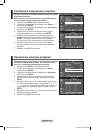
Телесный оттенок: -15~+15
Можно выделить розовый оттенок изображения.
Нажимайте кнопку ◄ или ► до получения оптимальной настройки.
➢
При изменении значения регулировки изображение на экране будет обновлено.
Улучшение кромок
:
Выкл. /Вкл.
Можно задать границы объекта.
Перем.
Вxод
Возврат
Настройка черного :
Выкл.
Автоконтраст
:
Средний
Гамма
:
0
Цветовой интервал :
Исходный
Баланс белого
Телесный оттенок :
0
Улучшение кромок :
Вкл.
Установки детализац.
T V
Перем.
Вxод
Возврат
Режим
: Стандартный
Свет ячейки
Контраст
0
Яркость
45
Четкость
50
Цвет
50
Тон
50 К50
Установки детализац.
Параметры изображения
Сброс
: OK
Изображение
T V
BN68-01423E-00[Rus].indd 19
4/8/2008 5:57:03 PM
Оглавление инструкции
- Cover
- Eng
- User Instructions
- Contents
- Checking Parts
- Using the Stand-Base
- Control Panel
- Connection Panel
- Viewing the Remote Control
- Switching Your Television On and Off
- Viewing the Menus
- Plug & Play Feature
- Using the TOOLS Button
- Viewing External Signal Sources
- Editing Device Names
- Storing Channels Automatically
- Storing Channels Manually
- Adding / Locking Channels
- Sorting the Stored Channels
- Assigning Names to Channels
- Fine Tuning Channel Reception
- LNA (Low Noise Amplifier
- Changing the Picture Standard
- Customizing the Picture Settings
- Configuring Detailed Settings on the Picture
- Picture Options
- Resetting the Picture Settings to the Factory Defaults
- Sound Features
- Selecting the Sound Mode (depending on the model
- Connecting Headphones (Sold separately)
- Language / Melody / Light Effect / Entertainment /Energy Saving / PIP
- Setting up Your PC Software (Based on Windows XP)
- Input Mode (PC)
- Setting the PC
- Teletext Feature (depending on the model)
- Wall Mount Kit Specifications (VESA)
- Wall- mount adjustment (Sold separately)
- How to assemble the Stand-Base (depending on the model)
- Troubleshooting
- Specifications
- Rus
- Eng