Инструкция для Sony XPERIA Z2 Tablet
 1
 2
 3
 4
 5
 6
 7
 8
 9
 10
 11
 12
 13
 14
 15
 16
 17
 18
 19
 20
 21
 22
 23
 24
 25
 26
 27
 28
 29
 30
 31
 32
 33
 34
 35
 36
 37
 38
 39
 40
 41
 42
 43
 44
 45
 46
 47
 48
 49
 50
 51
 52
 53
 54
 55
 56
 57
 58
 59
 60
 61
 62
 63
 64
 65
 66
 67
 68
 69
 70
 71
 72
 73
 74
 75
 76
 77
 78
 79
 80
 81
 82
 83
 84
 85
 86
 87
 88
 89
 90
 91
 92
 93
 94
 95
 96
 97
 98
 99
 100
 101
 102
 103
 104
 105
 106
 107
 108
 109
 110
 111
 112
 113
 114
 115
 116
 117
 118
 119
 120
 121
 122
 123
 124
 125
 126
Сохранение адресов электронной почты отправителей в контактах
1
Найдите и коснитесь сообщения электронной почты в папке входящих
сообщений.
2
Нажмите на имя отправителя, затем коснитесь ОК.
3
Выберите существующий контакт или коснитесь Создать новый контакт.
4
При необходимости отредактируйте информацию о контакте и коснитесь
Готово.
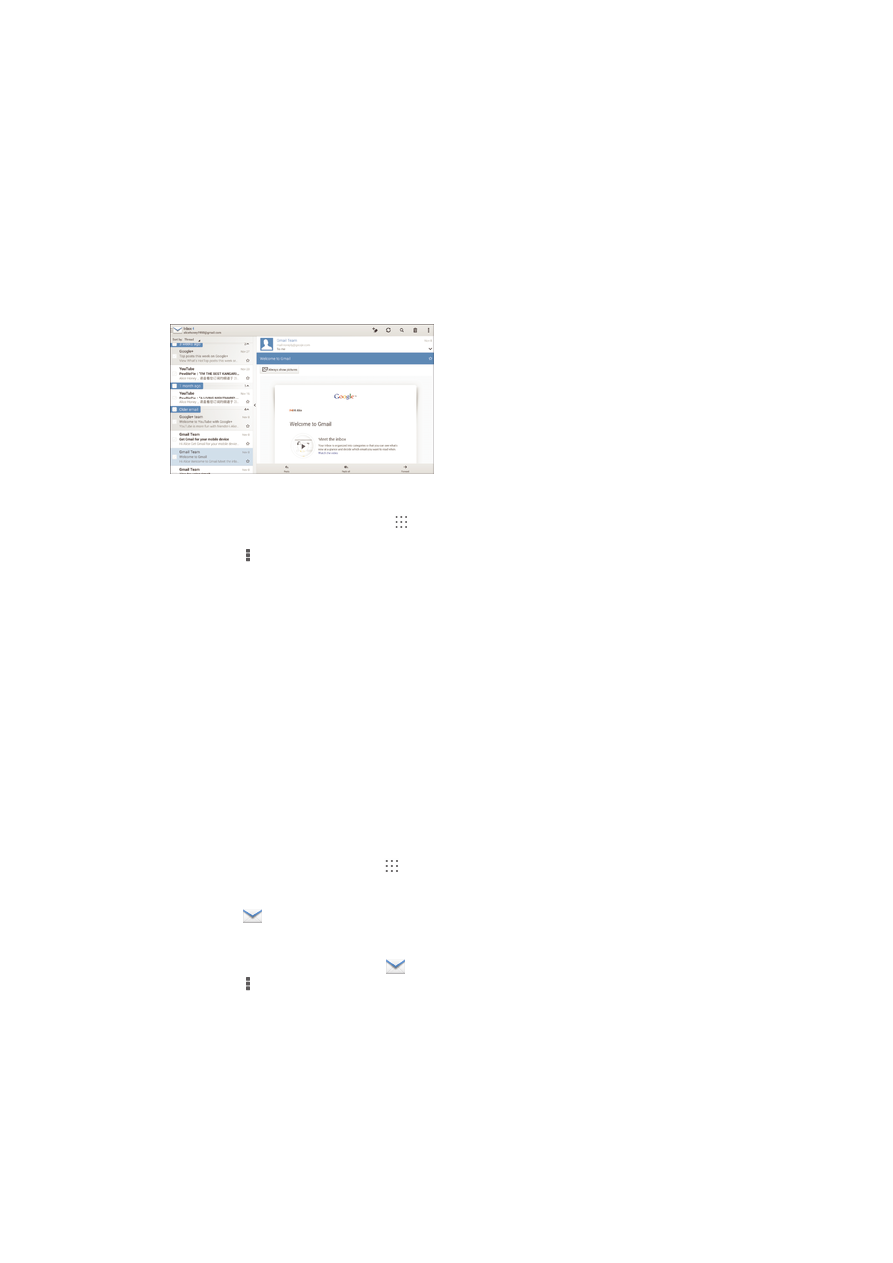
Панель просмотра электронной почты
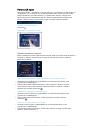
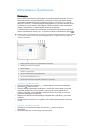
Панель просмотра позволяет просматривать и читать электронные письма. С ее
помощью можно одновременно просматривать список электронных писем и одно
выбранное письмо.
Изменение параметров панели просмотра электронной почты
1
На Начальный экран коснитесь , затем найдите и коснитесь Электронная
почта.
2
Коснитесь , затем коснитесь Параметры.
3
Коснитесь Общие > Панель просмотра.
4
Выберите один или несколько вариантов и коснитесь ОК.
Чтение электронных писем при помощи панели просмотра
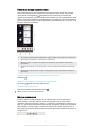
1
Убедитесь, что панель предварительного просмотра включена.
2
Откройте папку входящих электронных писем.
3
Прокрутите список вверх или вниз и коснитесь электронного письма,
которое нужно прочитать.
4
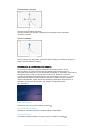
Чтобы развернуть письмо на весь экран, коснитесь разделительной
полосы (между списком сообщений и основной областью письма).
5
Чтобы вернуться к обычному представлению входящих сообщений,
коснитесь разделительной полосы снова.
Упорядочение электронных писем
Сортировка писем электронной почты
1
В Начальный экран коснитесь .
2
Найдите и коснитесь Электронная почта.
3
Если вы используете несколько учетных записей электронной почты,
коснитесь и выберите учетную запись, которую вы хотите
отсортировать, затем коснитесь Входящие в раскрывающемся списке
меню. Чтобы отсортировать письма сразу во всех учетных записях
электронной почты, коснитесь , затем коснитесь Все входящие.
4
Коснитесь , затем коснитесь Сортировать.
5
Выберите тип сортировки.
61
Это Интернет-версия документа. © Печать разрешена только для частного использования.
Оглавление инструкции
- Содержание
- Начало работы
- Основы
- Загрузка приложений
- Интернет и сети
- Синхронизация данных на устройстве
- Основные параметры
- Ввод текста
- Вызовы
- Контакты
- Передача сообщений и чат
- Электронная почта
- Музыка
- FM-радио
- Камера
- Фотографии и видео в Альбоме
- Видео
- Связь с устройствами
- Дублирование экрана устройства на телевизоре с помощью кабеля
- Беспроводное дублирование экрана другого устройства Xperia™ на вашем устройстве
- Беспроводное дублирование экрана устройства на телевизоре
- Обмен содержимым с устройствами DLNA Certified™
- Игры на телевизоре с помощью беспроводного контроллера DUALSHOCK™3
- NFC
- Беспроводная технология Bluetooth®
- Настройка с помощью функции One-touch
- Интеллектуальные приложения и функции, экономящие ваше время
- Путешествия и карты
- Календарь и будильник
- Поддержка и техобслуживание
- Поддержка на вашем устройстве
- Инструменты на компьютере
- Обновление устройства
- Поиск потерянного устройства
- Номер IMEI
- Управление аккумулятором и электропитанием
- Память и накопитель
- Управление файлами с помощью компьютера
- Перезапуск и сброс параметров
- Использование устройства в условиях воздействия воды и пыли
- Утилизация устройства
- Ограничения услуг и функций
- Официальная информация