Инструкция для Sony XPERIA Z2 Tablet
 1
 2
 3
 4
 5
 6
 7
 8
 9
 10
 11
 12
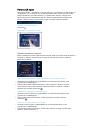 13
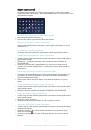 14
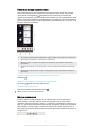 15
 16
 17
 18
 19
 20
 21
 22
 23
 24
 25
 26
 27
 28
 29
 30
 31
 32
 33
 34
 35
 36
 37
 38
 39
 40
 41
 42
 43
 44
 45
 46
 47
 48
 49
 50
 51
 52
 53
 54
 55
 56
 57
 58
 59
 60
 61
 62
 63
 64
 65
 66
 67
 68
 69
 70
 71
 72
 73
 74
 75
 76
 77
 78
 79
 80
 81
 82
 83
 84
 85
 86
 87
 88
 89
 90
 91
 92
 93
 94
 95
 96
 97
 98
 99
 100
 101
 102
 103
 104
 105
 106
 107
 108
 109
 110
 111
 112
 113
 114
 115
 116
 117
 118
 119
 120
 121
 122
 123
 124
 125
 126
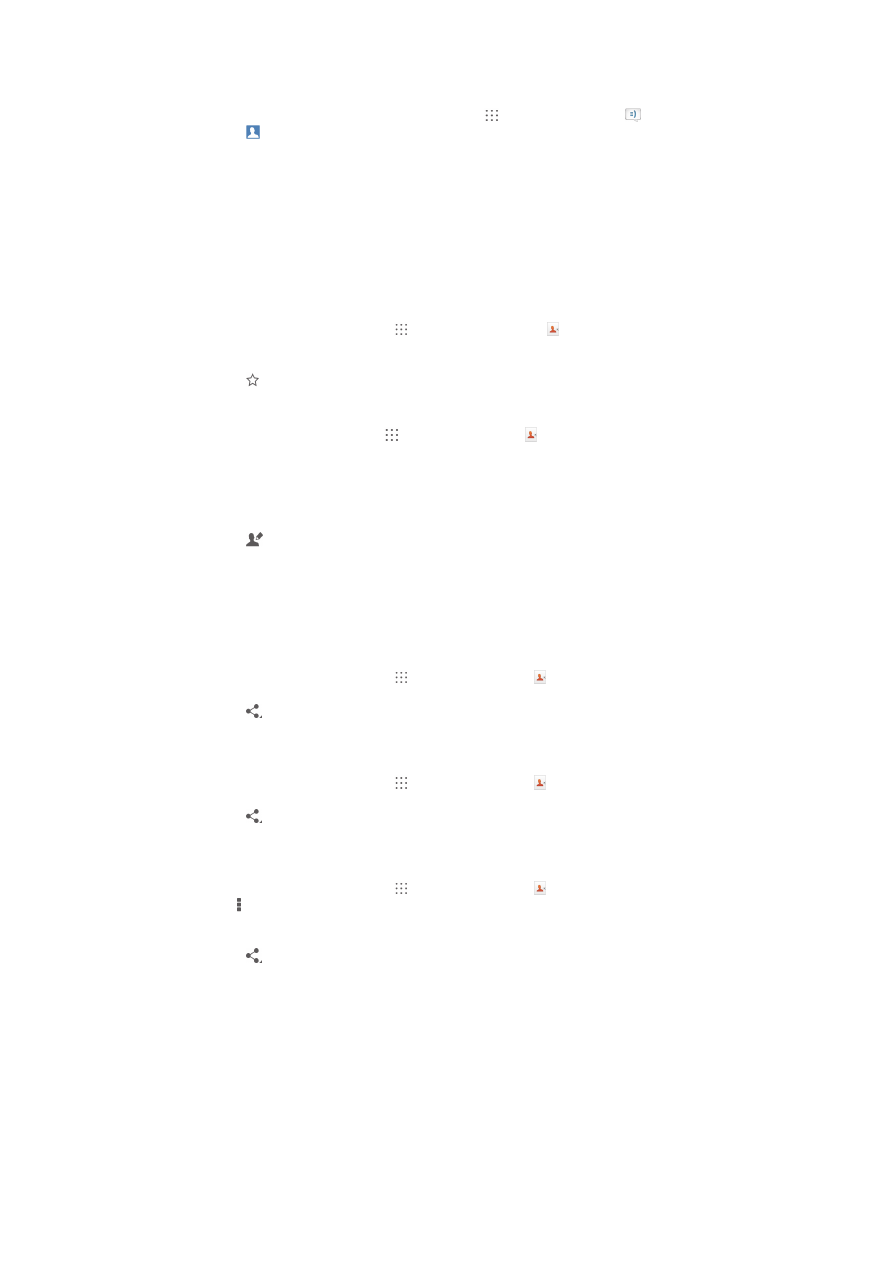
Создание нового контакта из текстового сообщения
1
Перейдите на Начальный экран и коснитесь , затем коснитесь .
2
Коснитесь > Сохранить.
3
Выберите существующий контакт или коснитесь Создать новый контакт.
4
Отредактируйте информацию о контакте и коснитесь Готово.
Избранные контакты и группы
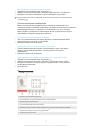
Можно отметить контакты как избранные, чтобы получить быстрый доступ к ним
из приложения "Контакты". Также можно вносить контакты в группы, чтобы иметь
быстрый доступ к группе контактов в приложении "Контакты".
Помещение контакта в избранные и его удаление из избранных
1
На Начальный экран коснитесь , а затем коснитесь .
2
Коснитесь контакта, который требуется поместить в избранные или
удалить из избранных.
3
Коснитесь .
Просмотр избранных контактов
1
В Начальный экран коснитесь , затем коснитесь .
2
Коснитесь Вызов. Избранные контакты появятся в правой части экрана.
Назначение контакта группе
1
В приложении "Контакты" коснитесь контакта, который нужно назначить
группе.
2
Коснитесь , а затем коснитесь панели под Группы.
3
Установите флажки для групп, в которые нужно добавить контакт.
4
Коснитесь Готово.
Отправка информации о контакте
Отправка визитной карточки
1
На Начальный экран коснитесь , затем коснитесь .
2
Коснитесь и удерживайте Мои данные.
3
Коснитесь , затем выберите способ передачи и следуйте инструкциям,
отображаемым на экране.
Отправка контакта
1
На Начальный экран коснитесь , затем коснитесь .
2
Коснитесь и удерживайте контакт, чьи данные подлежат отправке.
3
Коснитесь , затем выберите способ передачи и следуйте инструкциям,
отображаемым на экране.
Передача нескольких контактов одновременно
1
На Начальный экран коснитесь , затем коснитесь .
2
Нажмите , затем коснитесь Отметить несколько.
3
Отметьте контакты для отправки или выберите все, если необходимо
передать все контакты.
4
Коснитесь , затем выберите подходящий способ передачи и следуйте
инструкциям, отображаемым на экране.
Как избежать дублирующихся записей в приложении
"Контакты"
При синхронизации контактов с новой учетной записью или импорте
информации о контактах другими способами могут получиться дублирующие
записи в приложении "Контакты". В таком случае можно объединить такие
дубликаты для создания единой записи. При ошибочном объединении записей
их можно позже снова разъединить.
53
Это Интернет-версия документа. © Печать разрешена только для частного использования.
Оглавление инструкции
- Содержание
- Начало работы
- Основы
- Загрузка приложений
- Интернет и сети
- Синхронизация данных на устройстве
- Основные параметры
- Ввод текста
- Вызовы
- Контакты
- Передача сообщений и чат
- Электронная почта
- Музыка
- FM-радио
- Камера
- Фотографии и видео в Альбоме
- Видео
- Связь с устройствами
- Дублирование экрана устройства на телевизоре с помощью кабеля
- Беспроводное дублирование экрана другого устройства Xperia™ на вашем устройстве
- Беспроводное дублирование экрана устройства на телевизоре
- Обмен содержимым с устройствами DLNA Certified™
- Игры на телевизоре с помощью беспроводного контроллера DUALSHOCK™3
- NFC
- Беспроводная технология Bluetooth®
- Настройка с помощью функции One-touch
- Интеллектуальные приложения и функции, экономящие ваше время
- Путешествия и карты
- Календарь и будильник
- Поддержка и техобслуживание
- Поддержка на вашем устройстве
- Инструменты на компьютере
- Обновление устройства
- Поиск потерянного устройства
- Номер IMEI
- Управление аккумулятором и электропитанием
- Память и накопитель
- Управление файлами с помощью компьютера
- Перезапуск и сброс параметров
- Использование устройства в условиях воздействия воды и пыли
- Утилизация устройства
- Ограничения услуг и функций
- Официальная информация