Инструкция для Sony XPERIA Z2 Tablet
 1
 2
 3
 4
 5
 6
 7
 8
 9
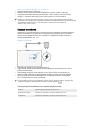 10
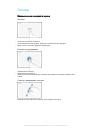 11
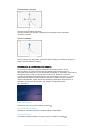 12
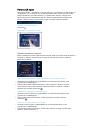 13
 14
 15
 16
 17
 18
 19
 20
 21
 22
 23
 24
 25
 26
 27
 28
 29
 30
 31
 32
 33
 34
 35
 36
 37
 38
 39
 40
 41
 42
 43
 44
 45
 46
 47
 48
 49
 50
 51
 52
 53
 54
 55
 56
 57
 58
 59
 60
 61
 62
 63
 64
 65
 66
 67
 68
 69
 70
 71
 72
 73
 74
 75
 76
 77
 78
 79
 80
 81
 82
 83
 84
 85
 86
 87
 88
 89
 90
 91
 92
 93
 94
 95
 96
 97
 98
 99
 100
 101
 102
 103
 104
 105
 106
 107
 108
 109
 110
 111
 112
 113
 114
 115
 116
 117
 118
 119
 120
 121
 122
 123
 124
 125
 126
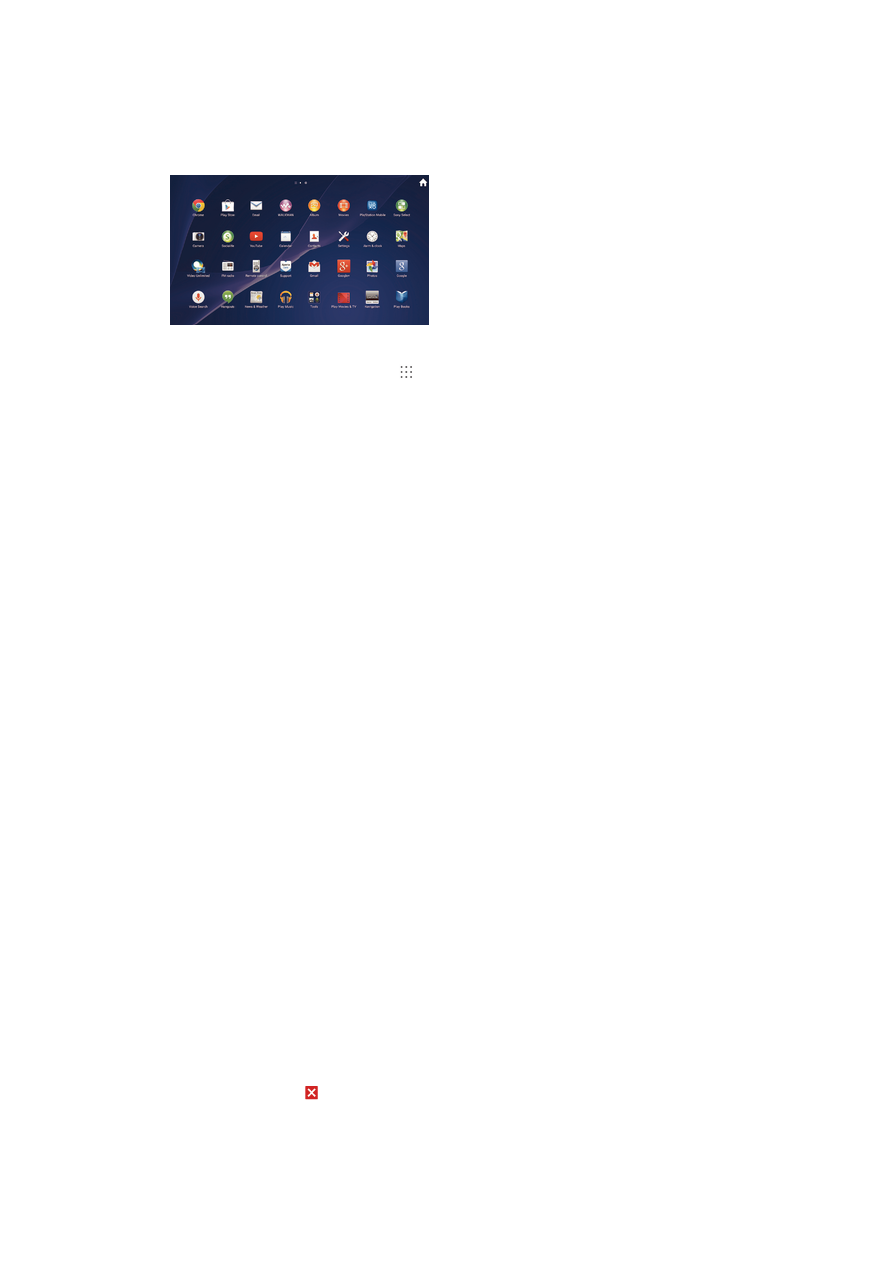
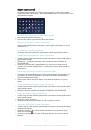
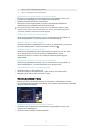
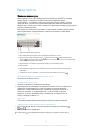
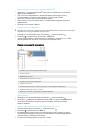
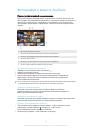
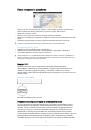
Экран приложений
На экране приложений, на который можно перейти с начального экрана,
отображены все приложения – как поставляемые вместе с устройством, так и
загруженные позднее.
Просмотр всех приложений на экране приложений
1
На начальном экране коснитесь .
2
Пролистайте экран приложений влево или вправо.
Открытие приложения с экрана приложений
•
Пролистайте экран влево или вправо, чтобы найти приложение, а затем
коснитесь его.
Открытие меню экрана приложений
•
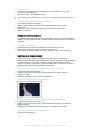
Откройте экран приложений и перетащите левый край экрана вправо.
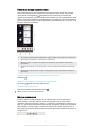
Перемещение приложения на экране приложений
1
Чтобы открыть меню экрана приложений, перетащите левый край экрана
приложений вправо.
2
Убедитесь, что выбран параметр Свой порядок в меню ПОКАЗАТЬ
ПРИЛОЖЕНИЯ.
3
Коснитесь приложения и удерживайте его, пока оно не увеличится и
устройство не начнет вибрировать, а затем перетащите приложение на
новое место.
Добавление ярлыка приложения на начальный экран
1
На экране приложений коснитесь значка приложения и удерживайте его,
пока экран не начнет вибрировать, а затем перетащите значок вверх.
Откроется начальный экран.
2
Перетащите значок в нужное место на начальном экране и отпустите
палец.
Упорядочение приложений на экране приложений
1
Чтобы открыть меню экрана приложений, перетащите левый край экрана
приложений вправо.
2
Выберите нужный параметр в разделе ПОКАЗАТЬ ПРИЛОЖЕНИЯ.
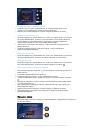
Поиск приложения с экрана приложений
1
Чтобы открыть меню экрана приложений, перетащите левый край экрана
приложений вправо.
2
Коснитесь Поиск в прилож..
3
Коснитесь названия приложения, которое требуется найти.
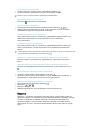
Удаление приложения с экрана приложений
1
Чтобы открыть меню экрана приложений, перетащите левый край экрана
приложений вправо.
2
Коснитесь Удалить. Все приложения с возможностью удаления будут
помечены значком .
3
Коснитесь приложения, которое требуется удалить, а затем коснитесь
Удалить.
14
Это Интернет-версия документа. © Печать разрешена только для частного использования.
Оглавление инструкции
- Содержание
- Начало работы
- Основы
- Загрузка приложений
- Интернет и сети
- Синхронизация данных на устройстве
- Основные параметры
- Ввод текста
- Вызовы
- Контакты
- Передача сообщений и чат
- Электронная почта
- Музыка
- FM-радио
- Камера
- Фотографии и видео в Альбоме
- Видео
- Связь с устройствами
- Дублирование экрана устройства на телевизоре с помощью кабеля
- Беспроводное дублирование экрана другого устройства Xperia™ на вашем устройстве
- Беспроводное дублирование экрана устройства на телевизоре
- Обмен содержимым с устройствами DLNA Certified™
- Игры на телевизоре с помощью беспроводного контроллера DUALSHOCK™3
- NFC
- Беспроводная технология Bluetooth®
- Настройка с помощью функции One-touch
- Интеллектуальные приложения и функции, экономящие ваше время
- Путешествия и карты
- Календарь и будильник
- Поддержка и техобслуживание
- Поддержка на вашем устройстве
- Инструменты на компьютере
- Обновление устройства
- Поиск потерянного устройства
- Номер IMEI
- Управление аккумулятором и электропитанием
- Память и накопитель
- Управление файлами с помощью компьютера
- Перезапуск и сброс параметров
- Использование устройства в условиях воздействия воды и пыли
- Утилизация устройства
- Ограничения услуг и функций
- Официальная информация


