Инструкция для Sony XPERIA Z2 Tablet
 1
 2
 3
 4
 5
 6
 7
 8
 9
 10
 11
 12
 13
 14
 15
 16
 17
 18
 19
 20
 21
 22
 23
 24
 25
 26
 27
 28
 29
 30
 31
 32
 33
 34
 35
 36
 37
 38
 39
 40
 41
 42
 43
 44
 45
 46
 47
 48
 49
 50
 51
 52
 53
 54
 55
 56
 57
 58
 59
 60
 61
 62
 63
 64
 65
 66
 67
 68
 69
 70
 71
 72
 73
 74
 75
 76
 77
 78
 79
 80
 81
 82
 83
 84
 85
 86
 87
 88
 89
 90
 91
 92
 93
 94
 95
 96
 97
 98
 99
 100
 101
 102
 103
 104
 105
 106
 107
 108
 109
 110
 111
 112
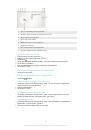 113
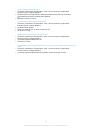 114
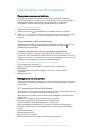 115
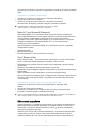 116
 117
 118
 119
 120
 121
 122
 123
 124
 125
 126
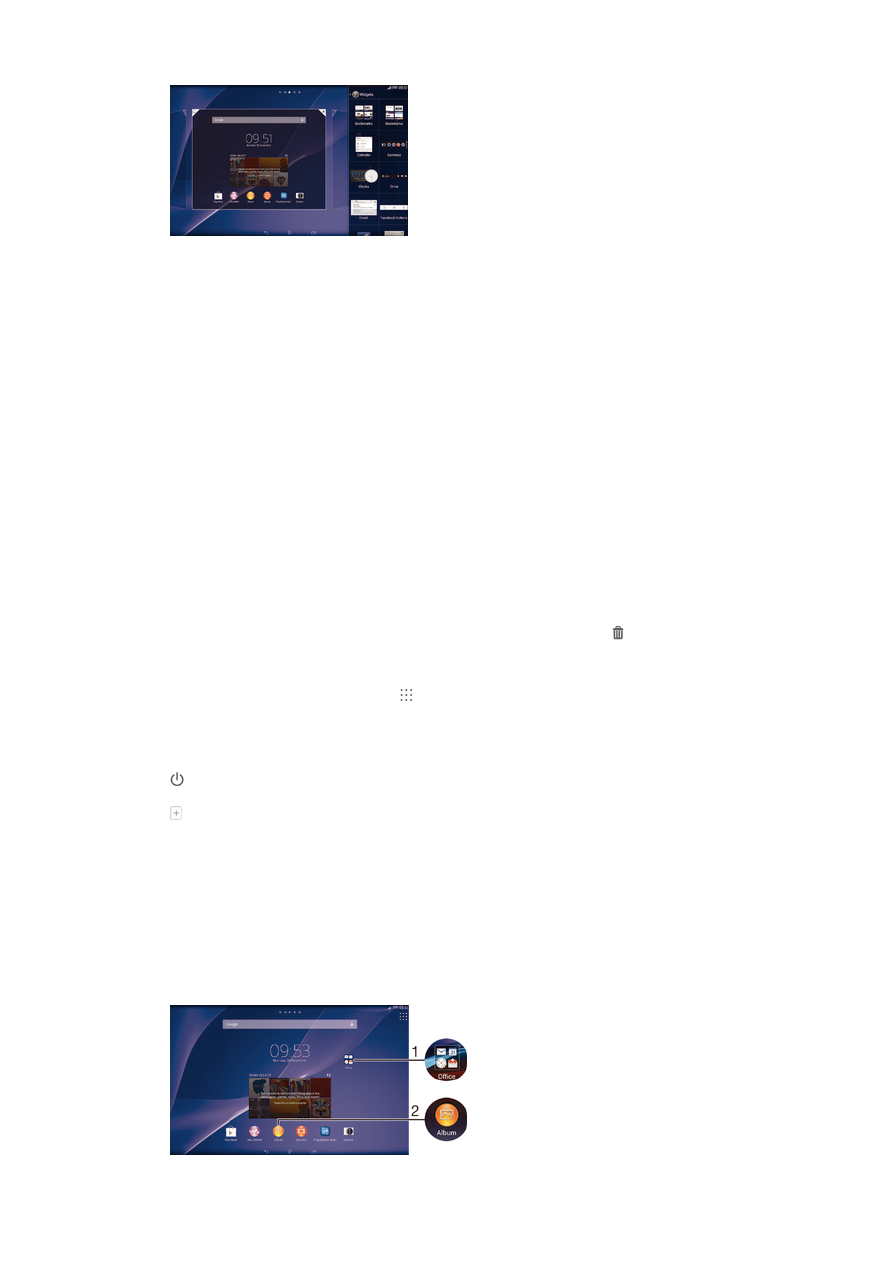
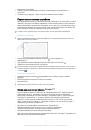
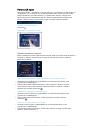
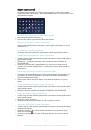
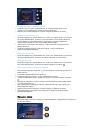
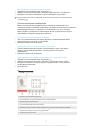
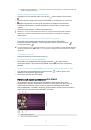
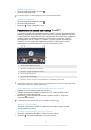
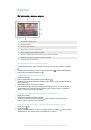
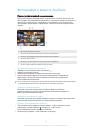
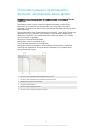
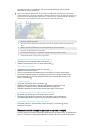
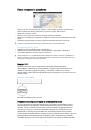
Добавление виджета на главный экран
1
Коснитесь пустой зоны и удерживайте ее на Начальный экран, пока
устройство не завибрирует, затем коснитесь Виджеты.
2
Найдите и коснитесь виджета, который следует добавить на экран.
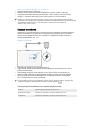
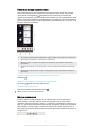
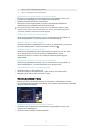
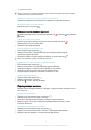
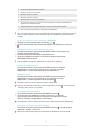
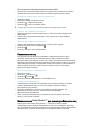
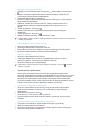
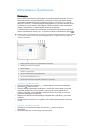
Изменение размера виджета
1
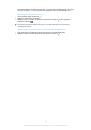
Коснитесь виджета и удерживайте его, пока он не увеличится и устройство
не начнет вибрировать, а затем отпустите виджет. Если размер виджета
можно изменить, например виджет «Календарь», будет отображена
подсвеченная рамка, а также точки изменения размера.
2
Перетяните точки внутрь или наружу, чтобы уменьшить или увеличить
размер виджета.
3
Коснитесь любой области Начальный экран, чтобы подтвердить
изменение размера виджета.
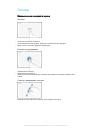
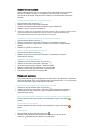
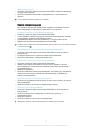
Перемещение виджета
•
Коснитесь виджета и удерживайте его, пока он не увеличится и устройство
не начнет вибрировать, а затем перетащите виджет на новое место.
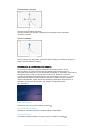
Удаление виджета
•
Коснитесь виджета и удерживайте его, пока он не увеличится и устройство
не начнет вибрировать, а затем перетащите виджет на значок .
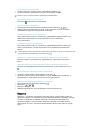
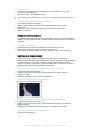
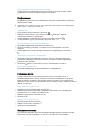
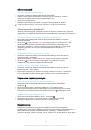
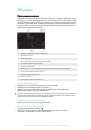
Добавление виджета на экран блокировки
1
На начальном экране коснитесь , затем найдите и коснитесь Настройки >
Безопасность
2
Установите флажок Включить виджеты.
3
Нажмите клавишу питания, чтобы заблокировать экран.
4
Чтобы активировать экран, нажмите и быстро отпустите клавишу питания
.
5
Проведите пальцем от центра левой стороны экрана до появления значка
, затем коснитесь его.
6
При необходимости введите PIN-код, графический ключ или пароль для
разблокировки экрана.
7
Найдите и коснитесь виджета, который следует добавить на экран.
8
При необходимости следуйте инструкциям на экране для завершения
добавления виджета.
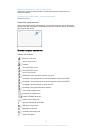
Ярлыки и папки
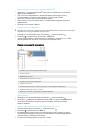
Ярлыки и папки помогают управлять приложениями и поддерживать порядок на
начальном экране.
17
Это Интернет-версия документа. © Печать разрешена только для частного использования.
Оглавление инструкции
- Содержание
- Начало работы
- Основы
- Загрузка приложений
- Интернет и сети
- Синхронизация данных на устройстве
- Основные параметры
- Ввод текста
- Вызовы
- Контакты
- Передача сообщений и чат
- Электронная почта
- Музыка
- FM-радио
- Камера
- Фотографии и видео в Альбоме
- Видео
- Связь с устройствами
- Дублирование экрана устройства на телевизоре с помощью кабеля
- Беспроводное дублирование экрана другого устройства Xperia™ на вашем устройстве
- Беспроводное дублирование экрана устройства на телевизоре
- Обмен содержимым с устройствами DLNA Certified™
- Игры на телевизоре с помощью беспроводного контроллера DUALSHOCK™3
- NFC
- Беспроводная технология Bluetooth®
- Настройка с помощью функции One-touch
- Интеллектуальные приложения и функции, экономящие ваше время
- Путешествия и карты
- Календарь и будильник
- Поддержка и техобслуживание
- Поддержка на вашем устройстве
- Инструменты на компьютере
- Обновление устройства
- Поиск потерянного устройства
- Номер IMEI
- Управление аккумулятором и электропитанием
- Память и накопитель
- Управление файлами с помощью компьютера
- Перезапуск и сброс параметров
- Использование устройства в условиях воздействия воды и пыли
- Утилизация устройства
- Ограничения услуг и функций
- Официальная информация


