Инструкция для Sony XPERIA Z2 Tablet
 1
 2
 3
 4
 5
 6
 7
 8
 9
 10
 11
 12
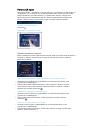 13
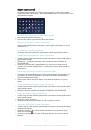 14
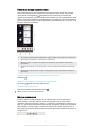 15
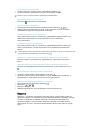 16
 17
 18
 19
 20
 21
 22
 23
 24
 25
 26
 27
 28
 29
 30
 31
 32
 33
 34
 35
 36
 37
 38
 39
 40
 41
 42
 43
 44
 45
 46
 47
 48
 49
 50
 51
 52
 53
 54
 55
 56
 57
 58
 59
 60
 61
 62
 63
 64
 65
 66
 67
 68
 69
 70
 71
 72
 73
 74
 75
 76
 77
 78
 79
 80
 81
 82
 83
 84
 85
 86
 87
 88
 89
 90
 91
 92
 93
 94
 95
 96
 97
 98
 99
 100
 101
 102
 103
 104
 105
 106
 107
 108
 109
 110
 111
 112
 113
 114
 115
 116
 117
 118
 119
 120
 121
 122
 123
 124
 125
 126

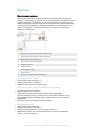
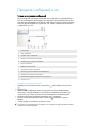
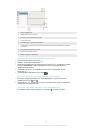
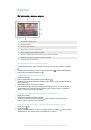
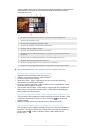
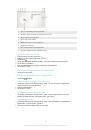
3
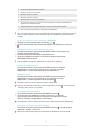
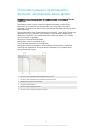
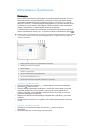
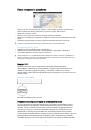
Обновление электронных писем
4
Поиск электронных писем
5
Удаление электронных писем
6
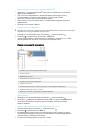
Доступ к параметрам и функциям
7
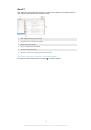
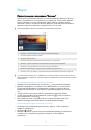
Список электронных писем
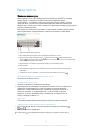
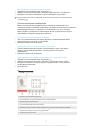
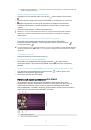
Загрузка новых электронных писем
1
В Начальный экран коснитесь .
2
Найдите и коснитесь Электронная почта.
3
При использовании нескольких учетных записей электронной почты,
коснитесь и выберите Входящие той учетной записи, которую вы хотите
проверить.
4
Чтобы загрузить новые письма, коснитесь .
Когда откроется папка "Входящие", проведите пальцем вниз по экрану, чтобы обновить
список сообщений.
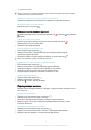
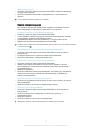
Чтение электронных писем
1
В Начальный экран коснитесь .
2
Найдите и коснитесь Электронная почта.
3
Если вы используете несколько учетных записей электронной почты,
коснитесь и выберите учетную запись, которую вы хотите проверить,
затем коснитесь Входящие в раскрывающемся списке меню. Если
необходимо проверить сразу все учетные записи электронной почты,
коснитесь , затем коснитесь Все входящие в раскрывающемся списке
меню.
4
В папке входящих сообщений прокрутите список вверх или вниз и
коснитесь письма, которое нужно прочитать.
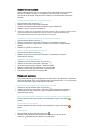
Создание и отправка электронного письма
1
В Начальный экран коснитесь , затем найдите и коснитесь Электронная
почта.
2
Если вы используете несколько учетных записей электронной почты,
коснитесь и выберите учетную запись, с которой вы хотите отправить
электронное письмо, затем коснитесь Входящие в раскрывающемся
списке меню.
3
Коснитесь , затем введите имя или адрес электронной почты получателя
или коснитесь и выберите одного или несколько получателей из списка
контактов.
4
Введите тему письма и текст, затем коснитесь .
Ответ на электронное письмо
1
В папке входящих сообщений коснитесь письма, на которое нужно
ответить, а затем коснитесь Ответить или Ответить всем.
2
Введите текст ответа и коснитесь .
Пересылка электронного письма
1
В папке входящих сообщений коснитесь письма, которое нужно переслать,
а затем коснитесь Переслать.
2
Введите адрес электронной почты получателя вручную или коснитесь ,
чтобы выбрать получателя из списка контактов.
3
Введите текст письма, а затем коснитесь .
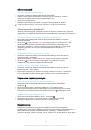
Просмотр вложений в электронных письмах
1
Коснитесь электронного письма с вложением, которое нужно просмотреть.
Электронные письма с вложениями отмечены значком .
2
Когда письмо откроется, коснитесь Загр.. Начнется загрузка вложения.
3
По завершении загрузки коснитесь Просм..
60
Это Интернет-версия документа. © Печать разрешена только для частного использования.
Оглавление инструкции
- Содержание
- Начало работы
- Основы
- Загрузка приложений
- Интернет и сети
- Синхронизация данных на устройстве
- Основные параметры
- Ввод текста
- Вызовы
- Контакты
- Передача сообщений и чат
- Электронная почта
- Музыка
- FM-радио
- Камера
- Фотографии и видео в Альбоме
- Видео
- Связь с устройствами
- Дублирование экрана устройства на телевизоре с помощью кабеля
- Беспроводное дублирование экрана другого устройства Xperia™ на вашем устройстве
- Беспроводное дублирование экрана устройства на телевизоре
- Обмен содержимым с устройствами DLNA Certified™
- Игры на телевизоре с помощью беспроводного контроллера DUALSHOCK™3
- NFC
- Беспроводная технология Bluetooth®
- Настройка с помощью функции One-touch
- Интеллектуальные приложения и функции, экономящие ваше время
- Путешествия и карты
- Календарь и будильник
- Поддержка и техобслуживание
- Поддержка на вашем устройстве
- Инструменты на компьютере
- Обновление устройства
- Поиск потерянного устройства
- Номер IMEI
- Управление аккумулятором и электропитанием
- Память и накопитель
- Управление файлами с помощью компьютера
- Перезапуск и сброс параметров
- Использование устройства в условиях воздействия воды и пыли
- Утилизация устройства
- Ограничения услуг и функций
- Официальная информация


