Инструкция для Samsung ML-3051ND
 1
 2
 3
 4
 5
 6
 7
 8
 9
 10
 11
 12
 13
 14
 15
 16
 17
 18
 19
 20
 21
 22
 23
 24
 25
 26
 27
 28
 29
 30
 31
 32
 33
 34
 35
 36
 37
 38
 39
 40
 41
 42
 43
 44
 45
 46
 47
 48
 49
 50
 51
 52
 53
 54
 55
 56
 57
 58
 59
 60
 61
 62
 63
 64
 65
 66
 67
 68
 69
 70
 71
 72
 73
 74
 75
 76
 77
 78
 79
 80
 81
 82
 83
 84
 85
 86
 87
 88
 89
 90
 91
 92
 93
 94
 95
 96
 97
 98
 99
 100
 101
 102
 103
 104
Работа
с
принтером
в
операционной
системе
Linux
30
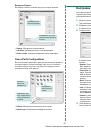
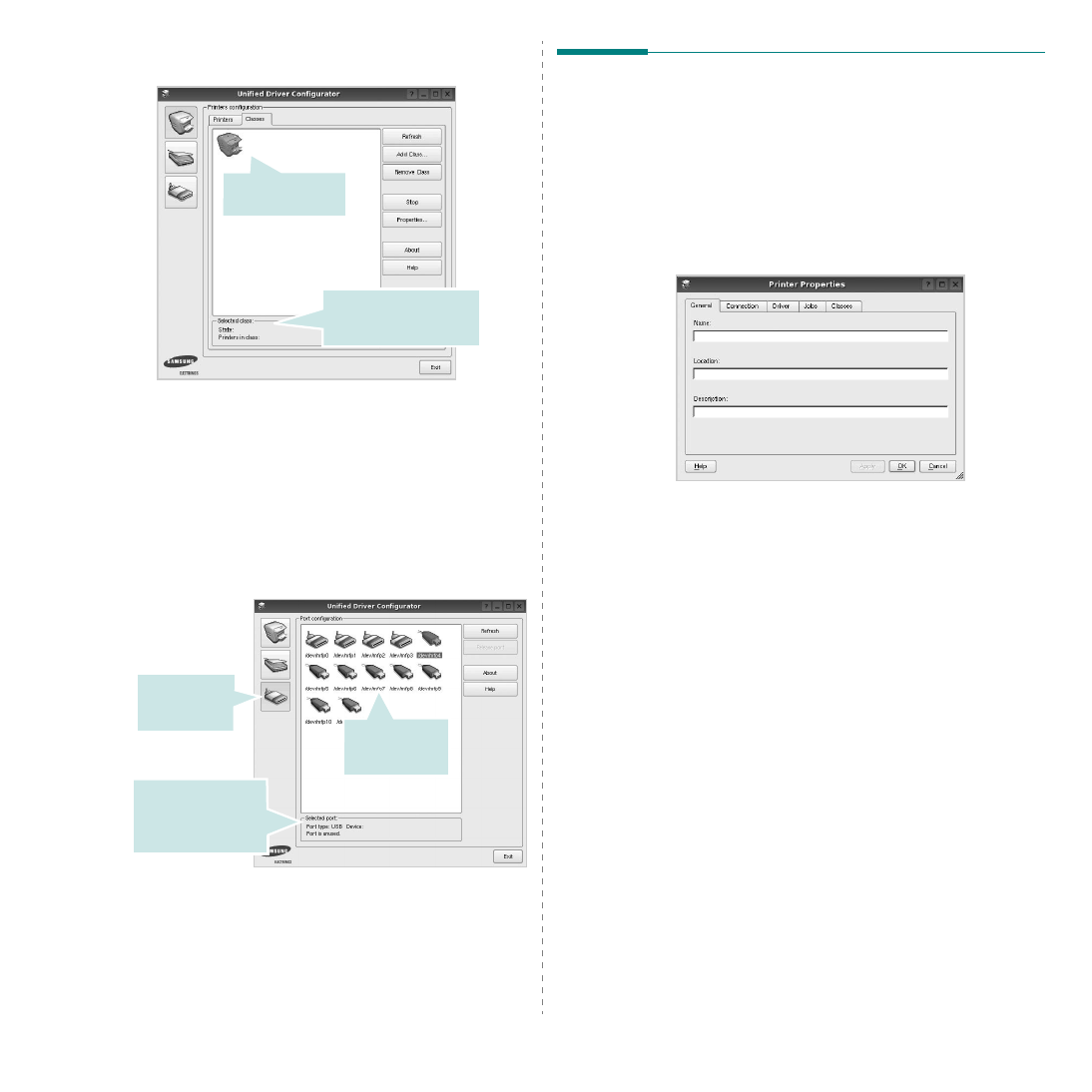
Вкладка
«Classes»
На
вкладке
«Classes»
показаны
доступные
классы
принтера
.
•
Refresh
.
Обновление
списка
классов
.
•
Add Class
.
Добавление
нового
класса
принтеров
.
•
Remove Class
.
Удаление
выбранного
класса
принтеров
.
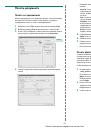
Окно
«Ports Configuration»
В
этом
окне
можно
просмотреть
список
доступных
портов
,
проверить
состояние
каждого
порта
и
освободить
порт
,
если
он
остается
в
состоянии
«
занят
»
после
того
,
как
работа
его
владельца
была
прервана
по
какой
-
либо
причине
.
•
Refresh
.
Обновление
списка
доступных
портов
.
•
Release port
.
Освобождение
выбранного
порта
.
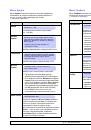
Отображение
состояния
класса
и
числа
принтеров
в
классе
.
Отображение
всех
классов
принтеров
.
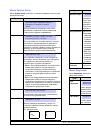
Переход
к
окну
«Ports
Configuration».
Отображение
типа
порта
,
подключенного
к
порту
устройства
и
состояния
.
Отображение
всех
доступных
портов
.
Настройка
параметров
принтера
Окно
свойств
принтеров
,
доступное
из
окна
«Printers Configuration»,
содержит
различные
параметры
,
задающие
свойства
многофункционального
устройства
в
качестве
принтера
.
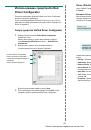
1
Запустите
средство
Unified Driver Configurator.
При
необходимости
откройте
окно
«Printers Configuration».
2
Выберите
нужное
устройство
в
списке
доступных
принтеров
и нажмите
кнопку
Properties
.
3
Откроется
окно
«Printer Properties».
В
верхней
части
этого
окна
расположены
следующие
пять
вкладок
.
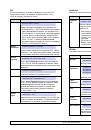
•
General
.
Позволяет
изменить
имя
и
расположение
принтера
.
Имя
,
заданное
на
этой
вкладке
,
отображается
в
списке
принтеров
в
окне
«Printers Configuration».
•
Connection
.
Позволяет
просматривать
и
выбирать
другие
порты
.
При
переключении
используемого
принтера
с
порта
USB
на
параллельный
порт
и
наоборот
необходимо
соответствующим
образом
изменить
порт
принтера
на
этой
вкладке
.
•
Driver
.
Позволяет
просматривать
и
выбирать
другие
драйверы
принтера
.
Кнопка
Options
используется
для
задания
параметров
устройства
по
умолчанию
.
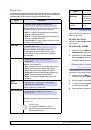
•
Jobs
.
Отображение
списка
заданий
печати
.
Для
отмены
выбранного
задания
нажмите
кнопку
Cancel job
,
а
для
просмотра
предыдущего
задания
из
списка
заданий
нажмите
кнопку
Show completed jobs
.
•
Classes
.
Отображение
классов
,
в
которые
включен
данный
принтер
.
Для
добавления
принтера
в
какой
-
либо
класс
нажмите
кнопку
Add to Class
,
а
для
удаления
принтера
из выбранного
класса
нажмите
кнопку
Remove from Class
.
4
Чтобы
внесенные
изменения
вступили
в
силу
,
нажмите
кнопку
OK
.
Окно
«Printer Properties»
будет
закрыто
.
Оглавление инструкции
- Содержание
- Введение
- Настройка принтера
- Обзор программного обеспечения
- Настройка параметров сети
- Загрузка материалов для печати
- Основные операции при печати
- Заказ расходных материалов и компонентов
- Обслуживание
- Устранение неполадок
- Устранение замятий бумаги
- Действия при возникновении неисправностей
- Описание индикаторов состояния
- Значение сообщений на дисплее
- Сообщения, относящиеся к картриджу с тонером
- Устранение основных проблем, возникающих при печати
- Устранение проблем качества печати
- Типичные проблемы при использовании Windows
- Типичные проблемы при использовании PostScript
- Типичные проблемы при работе в операционной системе Linux
- Типичные проблемы при работе с ОС Macintosh
- Установка дополнительных компонентов
- Технические характеристики
- Алфавитный указатель
- Программное обеспечение
- СОДЕРЖАНИЕ
- Установка программного
- Основные параметры
- Дополнительные
- Использование драйвера
- Совместное использование
- Использование
- Работа с принтером в
- Использование принтера
- УКАЗАТЕЛЬ