Инструкция для Samsung ML-3051ND
 1
 2
 3
 4
 5
 6
 7
 8
 9
 10
 11
 12
 13
 14
 15
 16
 17
 18
 19
 20
 21
 22
 23
 24
 25
 26
 27
 28
 29
 30
 31
 32
 33
 34
 35
 36
 37
 38
 39
 40
 41
 42
 43
 44
 45
 46
 47
 48
 49
 50
 51
 52
 53
 54
 55
 56
 57
 58
 59
 60
 61
 62
 63
 64
 65
 66
 67
 68
 69
 70
 71
 72
 73
 74
 75
 76
 77
 78
 79
 80
 81
 82
 83
 84
 85
 86
 87
 88
 89
 90
 91
 92
 93
 94
 95
 96
 97
 98
 99
 100
 101
 102
 103
 104

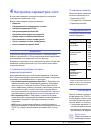
Дополнительные
настройки
печати
21
Использование
водяных
знаков
Водяные
знаки
позволяют
печатать
текст
поверх
существующего
документа
.
Например
,
можно
напечатать
текст
«
Черновик
»
или
«
Секретно
»
большими
серыми
буквами
по
диагонали
на
первой
или на
всех
страницах
документа
.
В
пакет
программного
обеспечения
принтера
входит
набор
водяных
знаков
.
Их
можно
изменять
,
а
также
пополнять
список
новыми
.
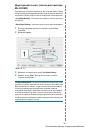
Использование
имеющихся
водяных
знаков
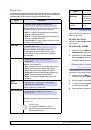
1
Чтобы
изменить
параметры
печати
из
приложения
,
откройте
окно
свойств
принтера
.
См
2
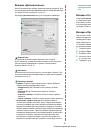
Откройте
вкладку
Дополнительно
и
выберите
нужный
водяной
знак
в
раскрывающемся
списке
Водяной
знак
.
Выбранный
водяной
знак
появится
на
изображении
для
предварительного
просмотра
.
3
Нажмите
кнопку
ОК
,
чтобы
начать
печать
.
П
РИМЕЧАНИЕ
.
Изображение
для
предварительного
просмотра
показывает
,
как
будет
выглядеть
отпечатанный
документ
.
Создание
водяного
знака
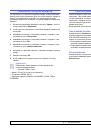
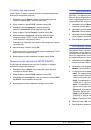
1
Чтобы
изменить
параметры
печати
из
приложения
,
откройте
окно
свойств
принтера
.
См
2
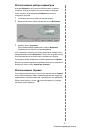
Откройте
вкладку
Дополнительно
и
нажмите
кнопку
Изменить
в
области
Водяной
знак
.
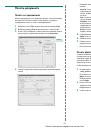
Откроется
окно
Правка
водяного
знака
.
3
Введите
текст
в
поле
Текст
водяного
знака
.
Допускается
ввод
не
более
40
символов
.
Новый
текст
появится
в
окне
предварительного
просмотра
.
Если
установлен
флажок
Только
на
первой
странице
,
водяной
знак
печатается
только
на
первой
странице
документа
.
4
Задайте
параметры
водяного
знака
.
В
области
Параметры
шрифта
можно
выбрать
название
,
начертание
,
размер
и
оттенок
шрифта
,
а
в
области
Наклон
текста
—
угол
наклона
текста
водяного
знака
.
5
Для
добавления
нового
водяного
знака
в
список
нажмите
кнопку
Добавить
.
6
После
изменения
параметров
водяного
знака
нажмите
кнопку
ОК
,
чтобы
начать
печать
.
Если
водяные
знаки
не
требуются
,
выберите
строку
<
без
водяного
знака
>
в
раскрывающемся
списке
Водяной
знак
.
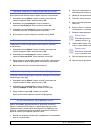
Изменение
водяного
знака
1
Чтобы
изменить
параметры
печати
из
приложения
,
откройте
окно
свойств
принтера
.
См
2
Откройте
вкладку
Дополнительно
и
нажмите
кнопку
Изменить
в
области
Водяной
знак
.
Откроется
окно
Правка
водяного
знака
.
3
Выберите
нужный
водяной
знак
из
списка
Текущие
водяные
знаки
,
измените
его
текст
и
параметры
.
4
Для
сохранения
изменений
нажмите
кнопку
Обновить
.
5
Нажимайте
кнопку
ОК
,
пока
не
закроется
окно
«
Печать
».
Удаление
водяного
знака
1
Чтобы
изменить
параметры
печати
из
приложения
,
откройте
окно
свойств
принтера
.
См
2
Откройте
вкладку
Дополнительно
и
нажмите
кнопку
Изменить
в
области
Водяной
знак
.
Откроется
окно
Правка
водяного
знака
.
3
В
списке
Текущие
водяные
знаки
выберите
подлежащий
удалению
водяной
знак
и
нажмите
кнопку
Удалить
.
4
Нажимайте
кнопку
ОК
,
пока
не
закроется
окно
«
Печать
».
Оглавление инструкции
- Содержание
- Введение
- Настройка принтера
- Обзор программного обеспечения
- Настройка параметров сети
- Загрузка материалов для печати
- Основные операции при печати
- Заказ расходных материалов и компонентов
- Обслуживание
- Устранение неполадок
- Устранение замятий бумаги
- Действия при возникновении неисправностей
- Описание индикаторов состояния
- Значение сообщений на дисплее
- Сообщения, относящиеся к картриджу с тонером
- Устранение основных проблем, возникающих при печати
- Устранение проблем качества печати
- Типичные проблемы при использовании Windows
- Типичные проблемы при использовании PostScript
- Типичные проблемы при работе в операционной системе Linux
- Типичные проблемы при работе с ОС Macintosh
- Установка дополнительных компонентов
- Технические характеристики
- Алфавитный указатель
- Программное обеспечение
- СОДЕРЖАНИЕ
- Установка программного
- Основные параметры
- Дополнительные
- Использование драйвера
- Совместное использование
- Использование
- Работа с принтером в
- Использование принтера
- УКАЗАТЕЛЬ