Инструкция для Samsung ML-3051ND
 1
 2
 3
 4
 5
 6
 7
 8
 9
 10
 11
 12
 13
 14
 15
 16
 17
 18
 19
 20
 21
 22
 23
 24
 25
 26
 27
 28
 29
 30
 31
 32
 33
 34
 35
 36
 37
 38
 39
 40
 41
 42
 43
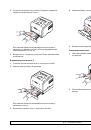 44
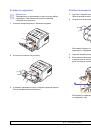 45
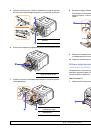 46
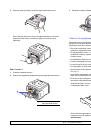 47
 48
 49
 50
 51
 52
 53
 54
 55
 56
 57
 58
 59
 60
 61
 62
 63
 64
 65
 66
 67
 68
 69
 70
 71
 72
 73
 74
 75
 76
 77
 78
 79
 80
 81
 82
 83
 84
 85
 86
 87
 88
 89
 90
 91
 92
 93
 94
 95
 96
 97
 98
 99
 100
 101
 102
 103
 104
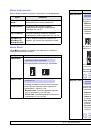
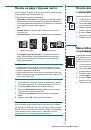
Основные
параметры
печати
16
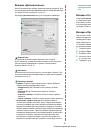
Вкладка
«
Дополнительно
»
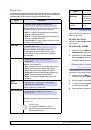
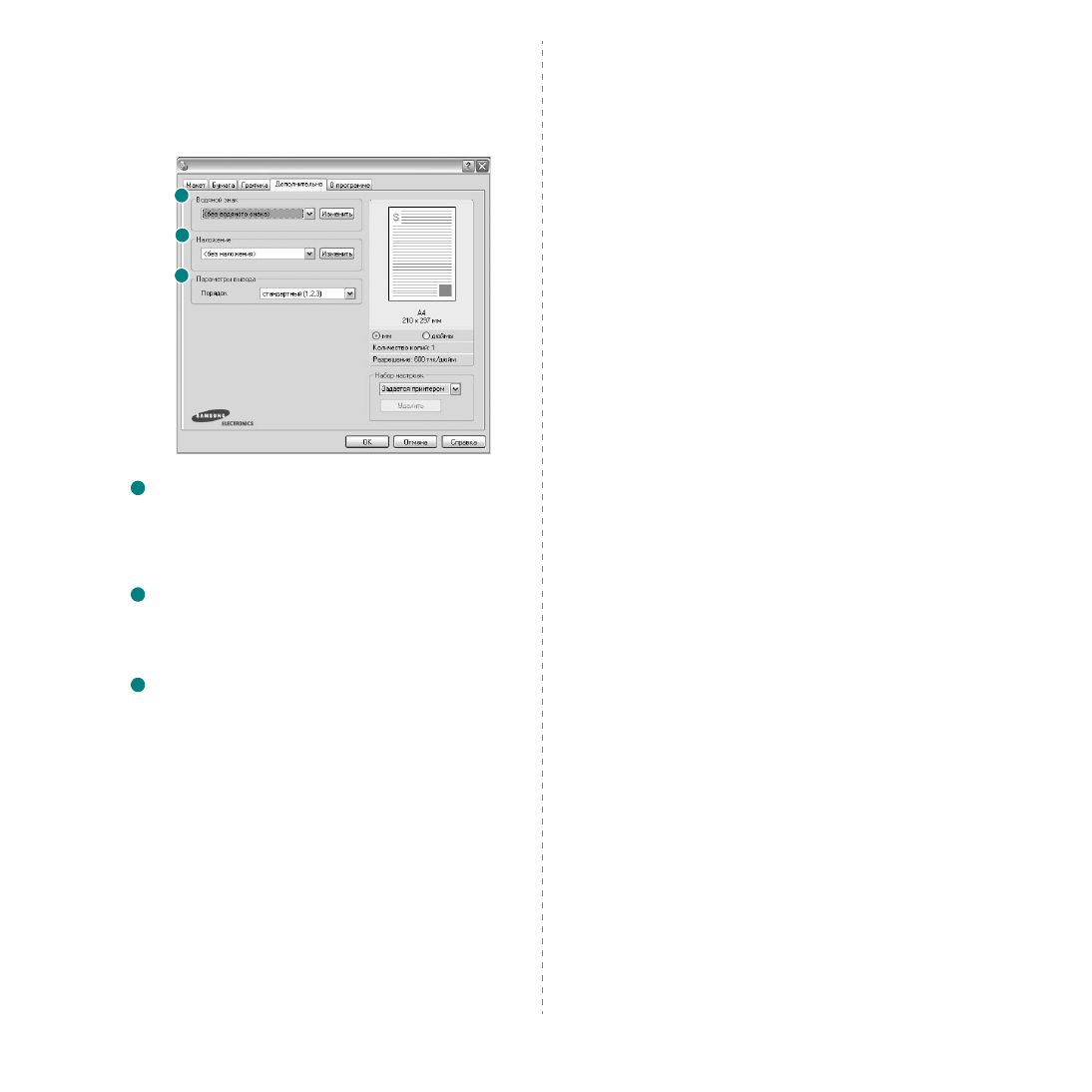
На
этой
вкладке
можно
выбрать
параметры
вывода
документа
.
Для
получения
дополнительной
информации
о
доступе
к
свойствам
принтера
см
.
раздел
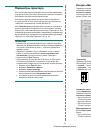
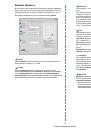
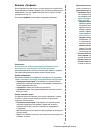
На
вкладке
Дополнительно
доступны
следующие
параметры
.
Водяной
знак
Эта
функция
позволяет
создать
фоновый
текст
,
который
будет печататься
на
каждой
странице
документа
.
Для
получения
дополнительной
информации
см
.
раздел
Наложение
Наложения
часто
используются
вместо
готовых
форм
и
бланков
.
Для
получения
дополнительной
информации
см
.
раздел
Параметры
вывода
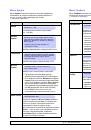
•
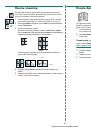
Порядок
.
Позволяет
задать
порядок
печати
страниц
.
Выберите
порядок
печати
в
раскрывающемся
списке
.
-
стандартный
(1,2,3)
.
Печатаются
все
страницы
,
начиная
с
первой
.
-
обратный
(3,2,1)
.
Печатаются
все
страницы
,
начиная
с
последней
.
-
нечетные
страницы
.
Печатаются
только
нечетные
страницы
документа
.
-
четные
страницы
.
Печатаются
только
четные
страницы
документа
.
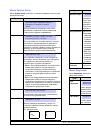
•
Использовать
шрифты
принтера
.
Если
выбран
параметр
«
Использовать
шрифты
принтера
»,
вместо
загрузки
используемых
в документе
шрифтов
при
печати
документа
применяются
шрифты
,
хранящиеся
в
памяти
принтера
(
резидентные
шрифты
).
Поскольку
загрузка
шрифтов
занимает
некоторое
время
,
выбор
этого
параметра
позволяет
ускорить
печать
.
При
использовании
шрифтов
принтера
производится
автоматическое
согласование
шрифтов
,
используемых
в
документе
,
и
шрифтов
,
хранящихся
в
памяти
принтера
.
Если
используемые
в
документе
шрифты
существенно
отличаются
от
резидентных
шрифтов
принтера
,
результаты
печати
будут
заметно
1
2
3
1
2
3
отличаться
от
изображения
документа
на
экране
.
Данная
функция
доступна
только
при
использовании
драйвера
принтера
PCL.
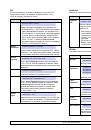
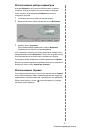
Вкладка
«
О
программе
»
На
вкладке
О
программе
приводится
информация
об
авторских
правах
и
номер
версии
драйвера
.
При
наличии
веб
-
обозревателя
можно
подключиться
к
Интернету
,
щелкнув
значок
веб
-
узла
.
Для
получения
дополнительной
информации
о
свойствах
принтера
см
.
раздел
Вкладка
«
Принтер
»
При
доступе
к
свойствам
принтера
через
папку
Принтеры
можно
вывести
на
экран
вкладку
Принтер
.
На
этой
вкладке
можно
настроить
конфигурацию
принтера
.
Ниже
приведены
инструкции
для
ОС
Windows XP.
Для
других
ОС
Windows
обращайтесь
к
руководству
пользователя
или
интерактивной
справке
для
соответствующей
системы
Windows.
1
Откройте
меню
Пуск
Windows.
2
Выберите
Принтеры
и
факсы
.
3
Выберите
значок
принтера
.
4
Щелкните
значок
принтера
правой
кнопкой
мыши
и в контекстном
меню
выберите
строку
Свойства
.
5
Перейдите
на
вкладку
Принтер
и
задайте
параметры
.
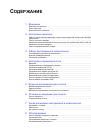
Оглавление инструкции
- Содержание
- Введение
- Настройка принтера
- Обзор программного обеспечения
- Настройка параметров сети
- Загрузка материалов для печати
- Основные операции при печати
- Заказ расходных материалов и компонентов
- Обслуживание
- Устранение неполадок
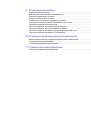
- Устранение замятий бумаги
- Действия при возникновении неисправностей
- Описание индикаторов состояния
- Значение сообщений на дисплее
- Сообщения, относящиеся к картриджу с тонером
- Устранение основных проблем, возникающих при печати
- Устранение проблем качества печати
- Типичные проблемы при использовании Windows
- Типичные проблемы при использовании PostScript
- Типичные проблемы при работе в операционной системе Linux
- Типичные проблемы при работе с ОС Macintosh
- Установка дополнительных компонентов
- Технические характеристики
- Алфавитный указатель
- Программное обеспечение
- СОДЕРЖАНИЕ
- Установка программного
- Основные параметры
- Дополнительные
- Использование драйвера
- Совместное использование
- Использование
- Работа с принтером в
- Использование принтера
- УКАЗАТЕЛЬ