Инструкция для Samsung ML-3051ND
 1
 2
 3
 4
 5
 6
 7
 8
 9
 10
 11
 12
 13
 14
 15
 16
 17
 18
 19
 20
 21
 22
 23
 24
 25
 26
 27
 28
 29
 30
 31
 32
 33
 34
 35
 36
 37
 38
 39
 40
 41
 42
 43
 44
 45
 46
 47
 48
 49
 50
 51
 52
 53
 54
 55
 56
 57
 58
 59
 60
 61
 62
 63
 64
 65
 66
 67
 68
 69
 70
 71
 72
 73
 74
 75
 76
 77
 78
 79
 80
 81
 82
 83
 84
 85
 86
 87
 88
 89
 90
 91
 92
 93
 94
 95
 96
 97
 98
 99
 100
 101
 102
 103
 104

4.3
<
Настройка
параметров
сети
>
Выбор
скорости
подключений
Ethernet
Для
подключений
Ethernet
можно
задать
скорость
подключения
.
1
Нажимайте
кнопку
Меню
.
Когда
в
нижней
строке
дисплея
появится
надпись
Сеть
,
нажмите
кнопку
ОК
.
2
Нажимайте
кнопки
прокрутки
,
пока
не
появится
надпись
Скор
. Ethernet
.
Затем
нажмите
кнопку
ОК
.
3
Нажимайте
кнопки
прокрутки
,
пока
не
появится
нужное
значение
скорости
,
а
затем
нажмите
кнопку
ОК
.
4
Для
возврата
в
режим
ожидания
нажмите
кнопку
Стоп
.
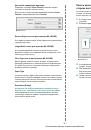
Восстановление
сетевой
конфигурации
Параметрам
сетевой
конфигурации
можно
вернуть
значения
по умолчанию
.
1
Нажимайте
кнопку
Меню
.
Когда
в
нижней
строке
дисплея
появится
надпись
Сеть
,
нажмите
кнопку
ОК
.
2
Нажимайте
кнопки
прокрутки
,
пока
не
появится
надпись
Сброс
настроек
.
Затем
нажмите
кнопку
ОК
.
3
Когда
появится
надпись
Да
,
нажмите
кнопку
ОК
,
чтобы
вернуть
параметрам
сетевой
конфигурации
значения
по умолчанию
.
4
Выключите
принтер
,
а
затем
снова
включите
.
Печать
страницы
сетевой
конфигурации
Страница
сетевой
конфигурации
содержит
сведения
о
настройках
сетевой
карты
принтера
.
1
Нажимайте
кнопку
Меню
.
Когда
в
нижней
строке
дисплея
появится
надпись
Сеть
,
нажмите
кнопку
ОК
.
2
Нажимайте
кнопки
прокрутки
,
пока
не
появится
надпись
Информ
.
о
сети
.
Затем
нажмите
кнопку
ОК
.
3
Когда
появится
строка
Да
,
нажмите
кнопку
ОК
.
Будет
распечатана
страница
сетевой
конфигурации
.
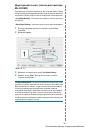
Использование
программы
SetIP
Данная
программа
предназначена
для
настройки
сетевого
IP-
адреса
с
помощью
MAC-
адреса
,
который
представляет
собой
серийный
номер
сетевой
карты
принтера
или
интерфейса
.
Как
правило
,
одновременное
использование
нескольких
сетевых
IP-
адресов
полезно
для
администраторов
сетей
.
1
Вставьте
в
дисковод
компакт
-
диск
с
драйвером
,
поставляемый
вместе
с
устройством
.
2
Запустите
проводник
и
откройте
дисковод
X (X —
имя
дисковода
для
компакт
-
дисков
).
3
Двойным
щелчком
выберите
пункты
Application > SetIP.
4
Откройте
папку
,
соответствующую
требуемому
языку
.
5
Для
установки
программы
дважды
щелкните
по
файлу
Setup.exe.
6
В
меню
«
Пуск
»
последовательно
выберите
пункты
«
Программы
» > Samsung Network Printer Utilities > SetIP.
7
Выберите
имя
принтера
и
нажмите
кнопку
«
».
Примечание
Если
имя
принтера
отсутствует
,
для
обновления
списка
нажмите
кнопку
«
».
8
Укажите
MAC-
адрес
сетевой
карты
, IP-
адрес
,
маску
подсети
,
шлюз
по
умолчанию
и
нажмите
кнопку
«
Применить
».
Примечание
Если
вы
не
знаете
MAC-
адрес
сетевой
карты
,
распечатайте
отчет
с
данными
о
сетевых
параметрах
устройства
.
9
Для
подтверждения
настроек
нажмите
кнопку
OK.
10
Для
выхода
из
программы
SetIP
нажмите
кнопку
«
Выход
».
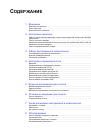
Оглавление инструкции
- Содержание
- Введение
- Настройка принтера
- Обзор программного обеспечения
- Настройка параметров сети
- Загрузка материалов для печати
- Основные операции при печати
- Заказ расходных материалов и компонентов
- Обслуживание
- Устранение неполадок
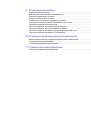
- Устранение замятий бумаги
- Действия при возникновении неисправностей
- Описание индикаторов состояния
- Значение сообщений на дисплее
- Сообщения, относящиеся к картриджу с тонером
- Устранение основных проблем, возникающих при печати
- Устранение проблем качества печати
- Типичные проблемы при использовании Windows
- Типичные проблемы при использовании PostScript
- Типичные проблемы при работе в операционной системе Linux
- Типичные проблемы при работе с ОС Macintosh
- Установка дополнительных компонентов
- Технические характеристики
- Алфавитный указатель
- Программное обеспечение
- СОДЕРЖАНИЕ
- Установка программного
- Основные параметры
- Дополнительные
- Использование драйвера
- Совместное использование
- Использование
- Работа с принтером в
- Использование принтера
- УКАЗАТЕЛЬ