Инструкция для Samsung ML-3051ND
 1
 2
 3
 4
 5
 6
 7
 8
 9
 10
 11
 12
 13
 14
 15
 16
 17
 18
 19
 20
 21
 22
 23
 24
 25
 26
 27
 28
 29
 30
 31
 32
 33
 34
 35
 36
 37
 38
 39
 40
 41
 42
 43
 44
 45
 46
 47
 48
 49
 50
 51
 52
 53
 54
 55
 56
 57
 58
 59
 60
 61
 62
 63
 64
 65
 66
 67
 68
 69
 70
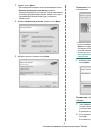 71
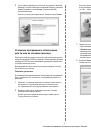 72
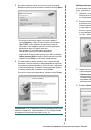 73
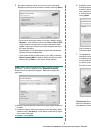 74
 75
 76
 77
 78
 79
 80
 81
 82
 83
 84
 85
 86
 87
 88
 89
 90
 91
 92
 93
 94
 95
 96
 97
 98
 99
 100
 101
 102
 103
 104
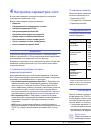
Основные
параметры
печати
13
Параметры
принтера
Окно
свойств
принтера
обеспечивает
доступ
ко
всем
параметрам
устройства
.
В
этом
окне
можно
просмотреть
и
изменить
настройки
,
необходимые
для
выполнения
задания
печати
.
Окно
свойств
принтера
может
выглядеть
иначе
в
зависимости
от операционной
системы
.
В
данном
руководстве
показано
окно
«
Свойства
»
в
операционной
системе
Windows XP.
Окно
Свойства
драйвера
принтера
может
отличаться
от
описанного
в данном
руководстве
в
зависимости
от
используемого
принтера
.
При
доступе
к
свойствам
принтера
через
папку
«
Принтеры
»
в
окне
появляются
дополнительные
вкладки
,
определенные
в операционной
системе
Windows (
см
.
руководство
пользователя
Windows)
и
вкладка
«
Принтер
» (
см
П
РИМЕЧАНИЯ
•
Большинство
приложений
Windows
могут
отменять
настройки
,
заданные
для
драйвера
принтера
.
Сначала
установите
параметры
,
доступные
в
приложении
,
а
затем
—
остальные
параметры
в
драйвере
печати
.
•
Измененные
параметры
будут
действовать
только
во
время
работы
с
текущим
приложением
.
Чтобы
изменения
стали
постоянными
,
их
следует
вносить
в
папке
«
Принтеры
».
•
Нажмите
кнопку
Пуск
Windows.
•
Ниже
приведены
инструкции
для
ОС
Windows XP.
Для
других
ОС
Windows
обращайтесь
к
руководству
пользователя
или
интерактивной
справке
для
соответствующей
системы
Windows.
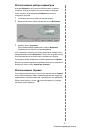
1.
Нажмите
кнопку
Пуск
Windows.
2.
Выберите
Принтеры
и
факсы
.
3.
Выберите
значок
принтера
.
4.
Щелкните
значок
принтера
правой
кнопкой
мыши
и в контекстном
меню
выберите
строку
Настройка
печати
.
5.
Установите
нужные
значения
параметров
на
каждой
вкладке
и
нажмите
кнопку
«
ОК
».
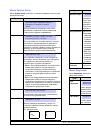
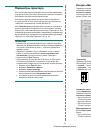
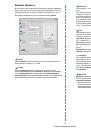
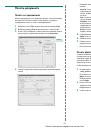
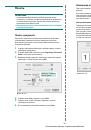
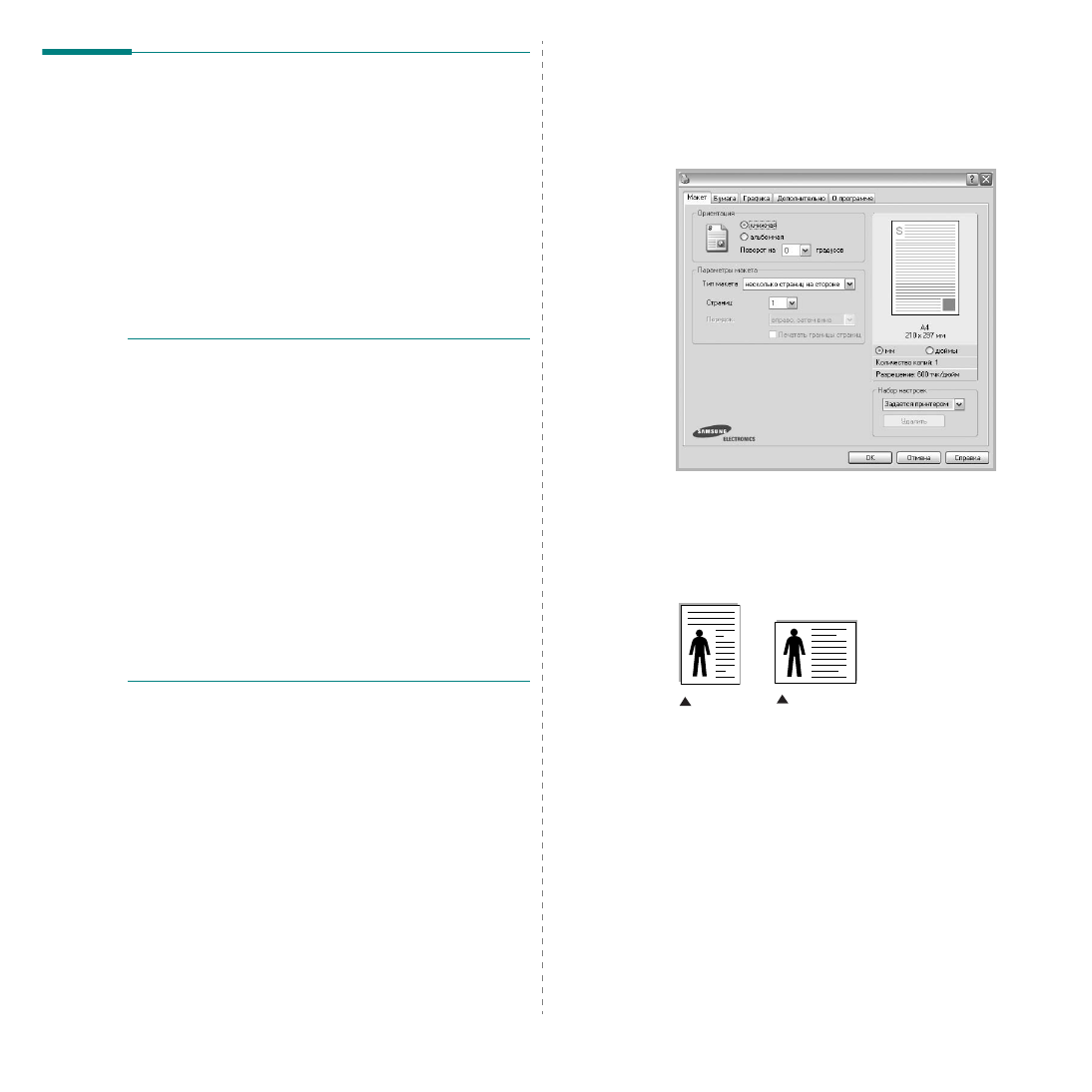
Вкладка
«
Макет
»
Параметры
на
вкладке
Макет
определяют
расположение
документа
на
печатной
странице
.
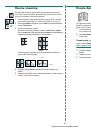
Группа
Параметры
макета
включает
несколько
страниц
на
стороне
и
плакат
.
Для
получения
дополнительной
информации
о
доступе
к
свойствам
принтера
см
.
раздел
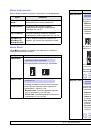
Ориентация
Параметры
группы
Ориентация
позволяют
выбрать
направление
печати
данных
на
странице
.
•
книжная
—
печать
по
ширине
страницы
(
стиль
писем
).
•
альбомная
—
печать
по
длине
страницы
(
стиль
таблиц
).
•
Поворот
на
—
поворот
страницы
под
заданным
углом
.
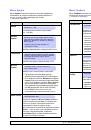
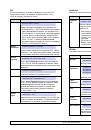
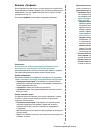
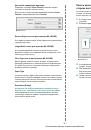
Параметры
макета
Группа
Параметры
макета
позволяет
задать
дополнительные
параметры
печати
.
Можно
выбрать
значения
для
параметров
несколько
страниц
на
стороне
и
плакат
.
•
Для
получения
дополнительной
информации
см
.
раздел
•
Для
получения
дополнительной
информации
см
.
раздел
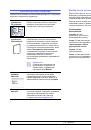
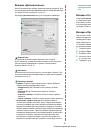
. 19.
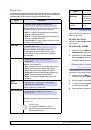
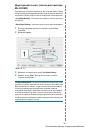
Двусторонняя
печать
Функция
Двусторонняя
печать
позволяет
печатать
на
обеих
сторонах
бумаги
.
•
Для
получения
дополнительной
информации
см
.
раздел
Альбомная
Книжная
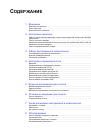
Оглавление инструкции
- Содержание
- Введение
- Настройка принтера
- Обзор программного обеспечения
- Настройка параметров сети
- Загрузка материалов для печати
- Основные операции при печати
- Заказ расходных материалов и компонентов
- Обслуживание
- Устранение неполадок
- Устранение замятий бумаги
- Действия при возникновении неисправностей
- Описание индикаторов состояния
- Значение сообщений на дисплее
- Сообщения, относящиеся к картриджу с тонером
- Устранение основных проблем, возникающих при печати
- Устранение проблем качества печати
- Типичные проблемы при использовании Windows
- Типичные проблемы при использовании PostScript
- Типичные проблемы при работе в операционной системе Linux
- Типичные проблемы при работе с ОС Macintosh
- Установка дополнительных компонентов
- Технические характеристики
- Алфавитный указатель
- Программное обеспечение
- СОДЕРЖАНИЕ
- Установка программного
- Основные параметры
- Дополнительные
- Использование драйвера
- Совместное использование
- Использование
- Работа с принтером в
- Использование принтера
- УКАЗАТЕЛЬ