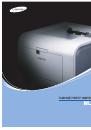
Инструкция для Samsung ML-3051ND
 1
 2
 3
 4
 5
 6
 7
 8
 9
 10
 11
 12
 13
 14
 15
 16
 17
 18
 19
 20
 21
 22
 23
 24
 25
 26
 27
 28
 29
 30
 31
 32
 33
 34
 35
 36
 37
 38
 39
 40
 41
 42
 43
 44
 45
 46
 47
 48
 49
 50
 51
 52
 53
 54
 55
 56
 57
 58
 59
 60
 61
 62
 63
 64
 65
 66
 67
 68
 69
 70
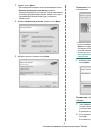 71
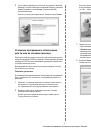 72
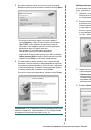 73
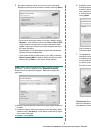 74
 75
 76
 77
 78
 79
 80
 81
 82
 83
 84
 85
 86
 87
 88
 89
 90
 91
 92
 93
 94
 95
 96
 97
 98
 99
 100
 101
 102
 103
 104
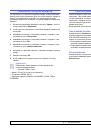
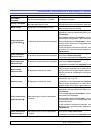
9.12
<
Устранение
неполадок
>
Страницы
выходят
из
принтера
пустыми
.
Картридж
неисправен
или закончился
тонер
.
Перераспределите
тонер
в
картридже
.
См
.
При
необходимости
замените
картридж
с
тонером
.
См
Некоторые
документы
содержат
пустые
страницы
.
Проверьте
,
нет
ли
пустых
страниц
в
документе
.
Неисправны
некоторые
компоненты
принтера
(
например
,
контроллер
или плата
).
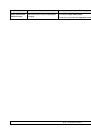
Обратитесь
в
службу
технической
поддержки
.
В
программе
Adobe
Illustrator
неправильно
печатаются
изображения
.
В
приложении
заданы
неправильные
параметры
.
В
окне
Дополнительные
параметры
свойств
изображе
-
ния
выберите
Загружать
как
растр
.
Отправьте
документ
на
печать
еще
раз
.
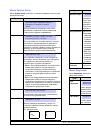
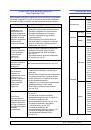
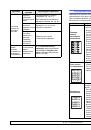
Проблема
Возможная
причина
Рекомендуемые
действия
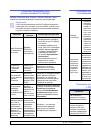
Устранение
проблем
качества
печати
Загрязнение
внутренних
частей
принтера
и
загрузка
бумаги
неподходящего
типа
могут
привести
к
снижению
качества
печати
.
Для
устранения
проблем
,
связанных
с
низким
качеством
печати
,
воспользуйтесь
следующей
таблицей
.
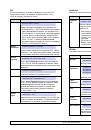
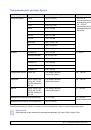
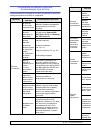
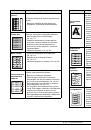
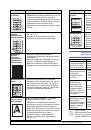
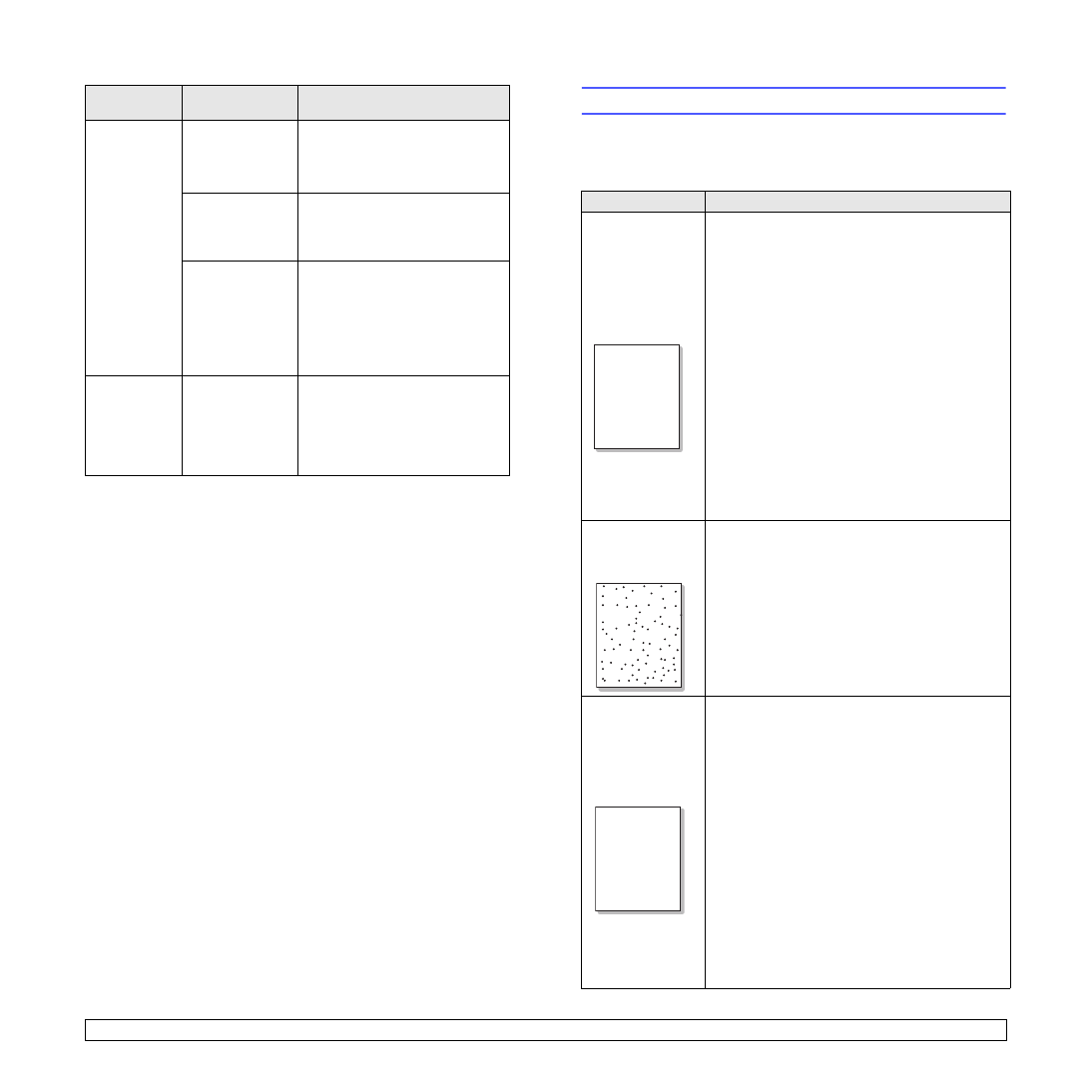
Проблема
Рекомендуемые
действия
Слишком
светлое
или бледное
изображение
На
бумаге
появляются
вертикальные
белые
полосы
или
бледные
области
.
•
В
картридже
заканчивается
тонер
.
Срок
службы
картриджа
можно
немного
продлить
.
См
Если
после
этого
качество
печати
не
улучшится
,
установите
новый
картридж
.
•
Бумага
не
отвечает
требованиям
(
например
,
слишком
влажная
или
жесткая
).
См
•
Если
вся
страница
слишком
светлая
,
значит
,
установлено
низкое
разрешение
печати
или
включен
режим
экономии
тонера
.
Установите
нужное
разрешение
и
отключите
режим
экономии
тонера
в
окне
свойств
принтера
.
См
.
раздел
Программное
обеспечение
.
•
Если
изображение
бледное
и
грязное
,
принтер
нуждается
в
чистке
.
См
.
•
Поверхность
блока
сканирующего
лазера
может
быть
загрязнена
.
Очистите
блок
сканирующего
лазера
.
См
.
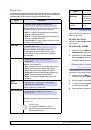
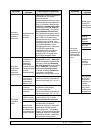
Появление
пятен
тонера
на изображении
•
Бумага
не
соответствует
требованиям
(
например
,
слишком
влажная
или
жесткая
).
См
.
•
Загрязнены
ролик
переноса
или
путь
прохождения
бумаги
.
См
.
Пропадание
изображения
На
бумаге
возникают
беспорядочно
разбросанные
бледные
области
круглой
формы
.
•
Лист
бумаги
может
быть
непригоден
к печати
.
Перепечатайте
задание
.
•
Бумага
неравномерно
влажная
или
на
ее
поверхности
есть
пятна
влаги
.
Используйте
бумагу
другой
марки
.
См
•
Некачественная
партия
бумаги
.
Иногда
в
процессе
производства
бумаги
образуются
области
,
к
которым
не
прилипает
тонер
.
Используйте
бумагу
другой
марки
или
типа
.
•
Картридж
неисправен
.
См
.
раздел
«Ïîâòîðÿþùèåñÿ âåðòèêàëüíûå äåôåêòû»
на
следующей
странице
.
•
Если
эти
действия
не
помогают
решить
проблему
,
обратитесь
в
службу
технической
поддержки
.
Aa
Aa
Bb
Bb
Cc
Cc
Aa
Aa
Bb
Bb
Cc
Cc
Aa
Aa
Bb
Bb
Cc
Cc
Aa
Aa
Bb
Bb
Cc
Cc
Aa
Aa
Bb
Bb
Cc
Cc
Aa
Bb
Cc
Aa
Bb
Cc
Aa
Bb
Cc
Aa
Bb
Cc
Aa
Bb
Cc
AaBbCc
AaBbCc
AaBbCc
AaBbCc
AaBbCc
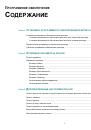
Оглавление инструкции
- Содержание
- Введение
- Настройка принтера
- Обзор программного обеспечения
- Настройка параметров сети
- Загрузка материалов для печати
- Основные операции при печати
- Заказ расходных материалов и компонентов
- Обслуживание
- Устранение неполадок
- Устранение замятий бумаги
- Действия при возникновении неисправностей
- Описание индикаторов состояния
- Значение сообщений на дисплее
- Сообщения, относящиеся к картриджу с тонером
- Устранение основных проблем, возникающих при печати
- Устранение проблем качества печати
- Типичные проблемы при использовании Windows
- Типичные проблемы при использовании PostScript
- Типичные проблемы при работе в операционной системе Linux
- Типичные проблемы при работе с ОС Macintosh
- Установка дополнительных компонентов
- Технические характеристики
- Алфавитный указатель
- Программное обеспечение
- СОДЕРЖАНИЕ
- Установка программного
- Основные параметры
- Дополнительные
- Использование драйвера
- Совместное использование
- Использование
- Работа с принтером в
- Использование принтера
- УКАЗАТЕЛЬ