Инструкция для Sony Xperia E Dual C1605
 1
 2
 3
 4
 5
 6
 7
 8
 9
 10
 11
 12
 13
 14
 15
 16
 17
 18
 19
 20
 21
 22
 23
 24
 25
 26
 27
 28
 29
 30
 31
 32
 33
 34
 35
 36
 37
 38
 39
 40
 41
 42
 43
 44
 45
 46
 47
 48
 49
 50
 51
 52
 53
 54
 55
 56
 57
 58
 59
 60
 61
 62
 63
 64
 65
 66
 67
 68
 69
 70
 71
 72
 73
 74
 75
 76
 77
 78
 79
 80
 81
 82
 83
 84
 85
 86
 87
 88
 89
 90
 91
 92
 93
 94
 95
 96
 97
 98
 99
 100
 101
 102
 103
 104
 105
 106
 107
 108
 109
 110
 111
 112
 113
 114
 115
 116
 117
 118
 119
 120
 121
 122
 123
 124
 125
 126
 127
 128
 129
 130
 131
 132
 133

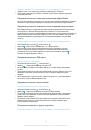
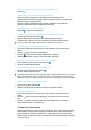
Связка контактов
1
На Начальный экран коснитесь
, затем коснитесь
.
2
Коснитесь и удерживайте контакт, который нужно связать с другим контактом, а затем
коснитесь
Объединить контакт
.
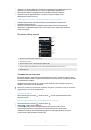
3
В открывшемся списке коснитесь контакта, данные которого будут объединены с первым
выбранным контактом, затем коснитесь
ОК
для подтверждения. В результате данные
первого контакта объединяются с данными второго контакта, и первый контакт более не
отображается в списке контактов.
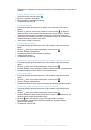
Разделение связанных контактов
1
На Начальный экран коснитесь
, затем коснитесь
.
2
Коснитесь и удерживайте привязанный контакт, который нужно отредактировать, а затем
коснитесь
Редактировать контакт
.
3
Коснитесь
Разъединить
.
4
Коснитесь
ОК
.
Избранные
Можно отметить контакты как избранные, чтобы получить быстрый доступ к ним из приложения
"Контакты".
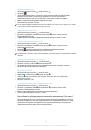
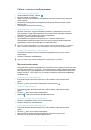
Помещение контакта в избранные и его удаление из избранных
1
На Начальный экран коснитесь
, а затем коснитесь
.
2
Коснитесь контакта, который требуется поместить в избранные или удалить из избранных.
3
Коснитесь
.
Просмотр избранных контактов
1
На Начальный экран коснитесь
, затем коснитесь
.
2
Коснитесь
Группы
, а затем коснитесь
.
Группы
Можно назначать контакты группам, чтобы иметь к ним быстрый доступ в приложении "Контакты".
Назначение контакта группе
1
В приложении "Контакты" коснитесь и удерживайте контакт, который нужно назначить
группе.
2
Коснитесь
Редактировать контакт
, а затем коснитесь панели непосредственно под
Назначить группе
.
3
Поставьте флажки для групп, к которым нужно добавить контакт, затем коснитесь
Готово
.
4
Коснитесь
Готово
.
Коммуникации с контактами
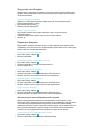
Поиск контактов
1
На Начальный экран коснитесь
, затем коснитесь
.
2
Введите первые несколько букв имени контакта в поле
Искать
. На экране появятся все
контакты, начинающиеся с этих символов.
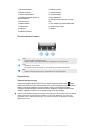
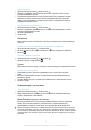
Меню быстрого доступа к контактам
Коснитесь миниатюры контакта для просмотра параметров быстрого доступа к конкретному
контакту. Доступны такие возможности, как вызов контакта, отправка текстового или
мультимедийного сообщения, а также запуск чата с помощью приложения Google Talk™.
Для использования приложения, отображающегося как пункт в меню быстрого доступа к
контактам, необходимо настроить это приложение в телефоне и войти в него под своей
учетной записью. Например, необходимо запустить приложение
Gmail™
и ввести данные
для входа перед тем, как можно будет использовать
Gmail™
в меню быстрого доступа к
контактам.
49
Это Интернет-версия документа. © Печать разрешена только для частного использования.
Оглавление инструкции
- Содержание
- Важная информация
- Android™ — что и почему?
- Начало работы
- Знакомство с основными функциями телефона
- Основные элементы телефона
- Использование клавиш
- Аккумулятор
- Использование сенсорного экрана
- Главный экран
- Доступ и работа с приложениями
- Состояния и уведомления
- Меню настройки параметров телефона
- Ввод текста с клавиатуры
- Параметры клавиатуры и телефонной клавиатуры
- Настройка телефона
- Память
- Использование мини-гарнитуры с телефоном
- Параметры сети Интернет и обмена сообщениями
- Контроль передачи данных
- Выбор сети для передачи данных
- Параметры мобильной сети
- Вызовы
- Контакты
- Передача сообщений
- Электронная почта
- Google Talk™
- Начало работы с Google Play™
- Служба PlayNow™
- Организация
- Сканирование с помощью приложения NeoReader™
- Синхронизация данных на телефоне
- Подключение к беспроводным сетям
- Веб-браузер
- Музыка
- Идентификация музыки с использованием технологии TrackID
- Использование FM-радио
- Фото- и видеосъемка
- Просмотр фотографий и видео в Альбоме
- Воспроизведение видеоклипов в приложении Фильмы
- Беспроводная технология Bluetooth™
- Подключение телефона к компьютеру
- Использование услуг определения местоположения для поиска вашего положения
- Резервное копирование и восстановление данных
- Блокировка и защита телефона
- Обновление телефона
- Обзор параметров телефона
- Обзор значков статуса и уведомлений
- Обзор приложений
- Пользовательская поддержка
- Устранение неполадок
- Возникли проблемы с работой телефона
- Сброс настроек телефона
- Телефон не заряжается
- После начала подзарядки телефона на экране не отображается значок зарядки аккумулятора
- Аккумулятор почти полностью разряжен
- Телефон не распознает мою мини-гарнитуру
- Невозможно перенести содержимое между моим телефоном и компьютером по кабелю USB.
- Не удается использовать услуги сети Интернет
- Сообщения об ошибках
- Утилизация телефона
- Официальная информация
- Алфавитный указатель


