Инструкция для Sony Xperia E Dual C1605
 1
 2
 3
 4
 5
 6
 7
 8
 9
 10
 11
 12
 13
 14
 15
 16
 17
 18
 19
 20
 21
 22
 23
 24
 25
 26
 27
 28
 29
 30
 31
 32
 33
 34
 35
 36
 37
 38
 39
 40
 41
 42
 43
 44
 45
 46
 47
 48
 49
 50
 51
 52
 53
 54
 55
 56
 57
 58
 59
 60
 61
 62
 63
 64
 65
 66
 67
 68
 69
 70
 71
 72
 73
 74
 75
 76
 77
 78
 79
 80
 81
 82
 83
 84
 85
 86
 87
 88
 89
 90
 91
 92
 93
 94
 95
 96
 97
 98
 99
 100
 101
 102
 103
 104
 105
 106
 107
 108
 109
 110
 111
 112
 113
 114
 115
 116
 117
 118
 119
 120
 121
 122
 123
 124
 125
 126
 127
 128
 129
 130
 131
 132
 133
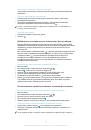
Изменение параметров Ввод текста жестами
1
В процессе ввода текста с помощью экранной клавиатуры коснитесь
. Если выбрано
более одного языка ввода текста, коснитесь и удерживайте
.
2
Коснитесь
Параметры ввода текста
.
3
Установите или снимите флажок
Ввод текста жестами
.
4
Чтобы автоматически добавлять пробел между жестами без необходимости каждый раз
касаться клавиши пробела, установите флажок
Добавлять пробел
.
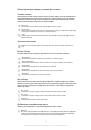
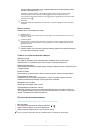
Ввод текста с помощью функции Ввод текста жестами
1
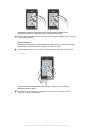
Вводя текст с использованием экранной клавиатуры, сдвигайте палец от буквы к букве,
чтобы составить все слово, которое необходимо напечатать. Написав слово, поднимите
палец.
2
Телефон предлагает слово, исходя из введенных вами букв. При необходимости выберите
нужное слово из строки вариантов. Для просмотра дополнительных вариантов выполните в
строке вариантов слов прокрутку вправо или влево. Если невозможно найти требуемое
слово, выполните одиночное касание
, чтобы удалить слово целиком. После этого
повторите попытку составить слово с помощью
Ввод текста жестами
или, чтобы
ввести слово, касайтесь каждой буквы.
3
Если включен параметр
Добавлять пробел
, составьте следующее слово, которое
требуется ввести. Если нет, коснитесь кнопки «пробел», а затем составьте следующее
слово, которое требуется ввести.
Для ввода составных слов при активном параметре
Добавлять пробел
может
потребоваться ввести первую часть слова посредством проведения, а затем ввести
оставшуюся часть слова посредством касания каждой буквы.
Телефонная клавиатура
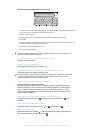
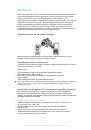
Телефонная клавиатура аналогична стандартной клавиатуре телефона, состоящей из 12 клавиш.
Она позволяет использовать режим интеллектуального ввода текста и вводить текст путем
многократного нажатия кнопок. Активировать режим ввода текста с телефонной клавиатуры
можно в настройках параметров клавиатуры. Телефонной клавиатурой можно пользоваться
только в книжной ориентации телефона.
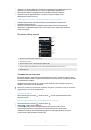
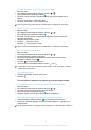
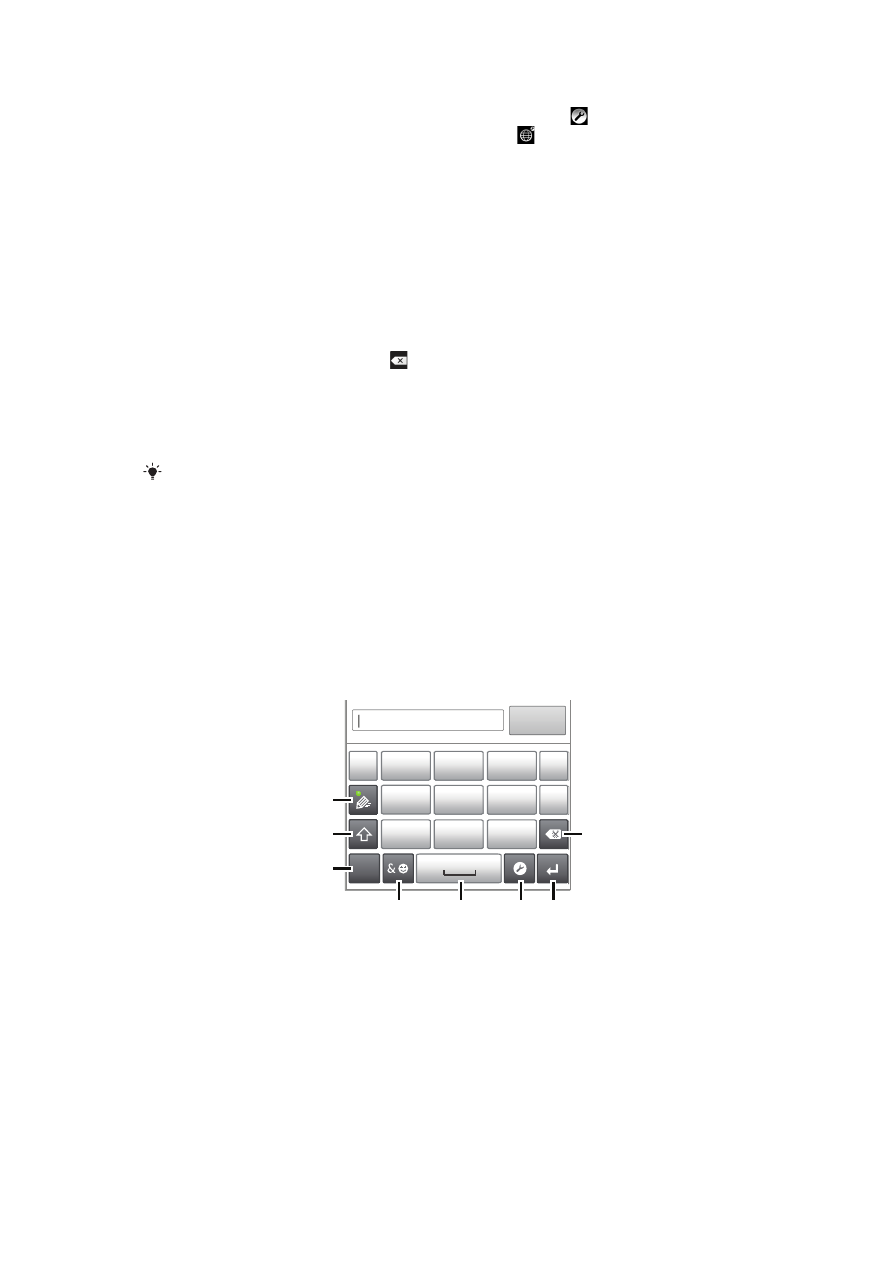
Использование телефонной клавиатуры
1
7
8
’
’
’
. -
ABC
DEF
?
JKL
MNO
GHI
!
TUV
WXYZ
PQRS
5
123
3
4
6
2
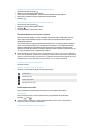
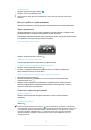
1 Выбор функции ввода текста
2 Смена регистра символов и включение режима верхнего регистра
3 Отображение цифр
4 Отображение символов и смайликов
5 Ввод пробела
6 Открытие меню параметров ввода (например, изменение настроек
Языки ввода
). Эта клавиша также служит для
изменения языка ввода, когда выбран более чем один язык.
7 Клавиша ввода и подтверждения введенного текста
28
Это Интернет-версия документа. © Печать разрешена только для частного использования.
Оглавление инструкции
- Содержание
- Важная информация
- Android™ — что и почему?
- Начало работы
- Знакомство с основными функциями телефона
- Основные элементы телефона
- Использование клавиш
- Аккумулятор
- Использование сенсорного экрана
- Главный экран
- Доступ и работа с приложениями
- Состояния и уведомления
- Меню настройки параметров телефона
- Ввод текста с клавиатуры
- Параметры клавиатуры и телефонной клавиатуры
- Настройка телефона
- Память
- Использование мини-гарнитуры с телефоном
- Параметры сети Интернет и обмена сообщениями
- Контроль передачи данных
- Выбор сети для передачи данных
- Параметры мобильной сети
- Вызовы
- Контакты
- Передача сообщений
- Электронная почта
- Google Talk™
- Начало работы с Google Play™
- Служба PlayNow™
- Организация
- Сканирование с помощью приложения NeoReader™
- Синхронизация данных на телефоне
- Подключение к беспроводным сетям
- Веб-браузер
- Музыка
- Идентификация музыки с использованием технологии TrackID
- Использование FM-радио
- Фото- и видеосъемка
- Просмотр фотографий и видео в Альбоме
- Воспроизведение видеоклипов в приложении Фильмы
- Беспроводная технология Bluetooth™
- Подключение телефона к компьютеру
- Использование услуг определения местоположения для поиска вашего положения
- Резервное копирование и восстановление данных
- Блокировка и защита телефона
- Обновление телефона
- Обзор параметров телефона
- Обзор значков статуса и уведомлений
- Обзор приложений
- Пользовательская поддержка
- Устранение неполадок
- Возникли проблемы с работой телефона
- Сброс настроек телефона
- Телефон не заряжается
- После начала подзарядки телефона на экране не отображается значок зарядки аккумулятора
- Аккумулятор почти полностью разряжен
- Телефон не распознает мою мини-гарнитуру
- Невозможно перенести содержимое между моим телефоном и компьютером по кабелю USB.
- Не удается использовать услуги сети Интернет
- Сообщения об ошибках
- Утилизация телефона
- Официальная информация
- Алфавитный указатель


