Инструкция для Sony Xperia E Dual C1605
 1
 2
 3
 4
 5
 6
 7
 8
 9
 10
 11
 12
 13
 14
 15
 16
 17
 18
 19
 20
 21
 22
 23
 24
 25
 26
 27
 28
 29
 30
 31
 32
 33
 34
 35
 36
 37
 38
 39
 40
 41
 42
 43
 44
 45
 46
 47
 48
 49
 50
 51
 52
 53
 54
 55
 56
 57
 58
 59
 60
 61
 62
 63
 64
 65
 66
 67
 68
 69
 70
 71
 72
 73
 74
 75
 76
 77
 78
 79
 80
 81
 82
 83
 84
 85
 86
 87
 88
 89
 90
 91
 92
 93
 94
 95
 96
 97
 98
 99
 100
 101
 102
 103
 104
 105
 106
 107
 108
 109
 110
 111
 112
 113
 114
 115
 116
 117
 118
 119
 120
 121
 122
 123
 124
 125
 126
 127
 128
 129
 130
 131
 132
 133

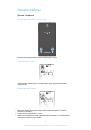
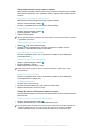
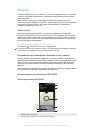
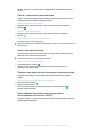
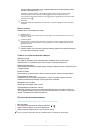
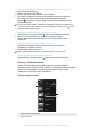
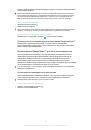
Навигация по главному экрану
•
Пролистайте экран вправо или влево.
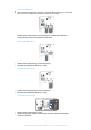
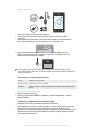
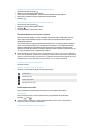
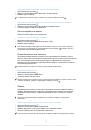
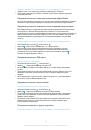
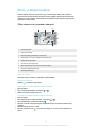
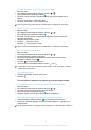
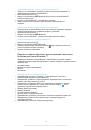
Обмен информацией об объекте с главного экрана
1
Нажмите
, чтобы открыть Начальный экран.
2
Коснитесь объекта и удерживайте его, пока он не увеличится и телефон не начнет
вибрировать, а затем перетащите объект на
.
3
Выберите нужный параметр и при необходимости подтвердите выбор. Теперь вы можете
обменяться информацией о понравившихся приложениях и виджетах со своими друзьями,
и они могут загрузить и использовать эти приложения и виджеты.
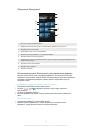
Графические фрагменты
Графический фрагмент это мини-приложение, которое можно использовать прямо из Начальный
экран. Например, виджет "Музыкальный проигрыватель" позволяет начать непосредственное
воспроизведение музыки.
Для некоторых виджетов доступна функция изменения размера, которая позволяет увеличивать
область просмотра содержимого виджета и уменьшать занимаемое им место на Начальный экран.
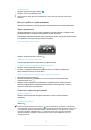
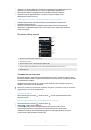
Добавление виджета на главный экран
1
Находясь на Начальный экран, нажмите
.
2
Коснитесь
Добавить
>
Графические фрагменты
.
3
Коснитесь виджета.
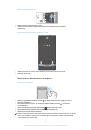
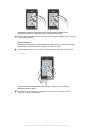
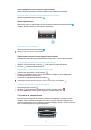
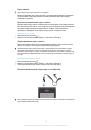
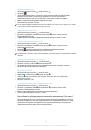
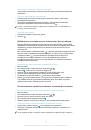
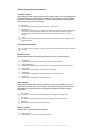
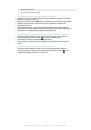
Изменение размера виджета
1
Коснитесь виджета и удерживайте его, пока он не увеличится и телефон не начнет
вибрировать, а затем отпустите виджет. Если размер виджета можно изменить, например
виджета «Календарь», то будет отображена подсвеченная рамка, а также точки изменения
размера.
2
Перетащите точки, чтобы уменьшить или увеличить размер виджета.
3
Чтобы подтвердить новый размер виджета, коснитесь Начальный экран в любом месте.
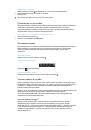
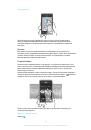
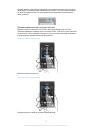
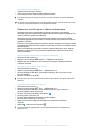
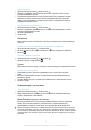
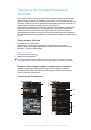
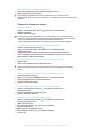
Обзор всех графических фрагментов на главном экране
•
Сведите два пальца вместе (масштабирование "щипком") на любой области Начальный
экран. Все графические фрагменты, расположенные в различных областях Начальный
экран, отобразятся в одной области просмотра.
Собрав все графические фрагменты на Начальный экран в одну область просмотра,
коснитесь любого из них, чтобы перейти в ту область Начальный экран, в которой
находится этот графический фрагмент.
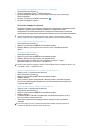
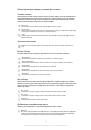
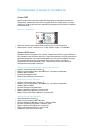
Виджет Timescape™ Feed
Виджет Timescape™ Feed отображает все последние события Timescape™ в одном окне. В
виджете можно пролистывать вверх и вниз, чтобы просмотреть полное содержимое каждого
события. Также можно коснуться события для просмотра его содержимого в формате "на весь
экран" или выполнить ответное действие с помощью комментариев, оценок "Нравится" и ретвитов.
Виджет Timescape™ Friends
Виджет Timescape™ Friends уведомляет о последних событиях в социальных сетях, относящихся
к вам и вашим друзьям. Вы можете просматривать все события и общаться с друзьями с помощью
комментариев, статусов "мне нравится" и цитирований.
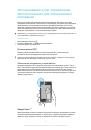
Виджет Timescape™ Share
Опубликуйте ваш статус в одной из служб, в которые вы выполнили вход с телефона. Например,
вы можете публиковать обновления в Facebook™ или Twitter™.
20
Это Интернет-версия документа. © Печать разрешена только для частного использования.
Оглавление инструкции
- Содержание
- Важная информация
- Android™ — что и почему?
- Начало работы
- Знакомство с основными функциями телефона
- Основные элементы телефона
- Использование клавиш
- Аккумулятор
- Использование сенсорного экрана
- Главный экран
- Доступ и работа с приложениями
- Состояния и уведомления
- Меню настройки параметров телефона
- Ввод текста с клавиатуры
- Параметры клавиатуры и телефонной клавиатуры
- Настройка телефона
- Память
- Использование мини-гарнитуры с телефоном
- Параметры сети Интернет и обмена сообщениями
- Контроль передачи данных
- Выбор сети для передачи данных
- Параметры мобильной сети
- Вызовы
- Контакты
- Передача сообщений
- Электронная почта
- Google Talk™
- Начало работы с Google Play™
- Служба PlayNow™
- Организация
- Сканирование с помощью приложения NeoReader™
- Синхронизация данных на телефоне
- Подключение к беспроводным сетям
- Веб-браузер
- Музыка
- Идентификация музыки с использованием технологии TrackID
- Использование FM-радио
- Фото- и видеосъемка
- Просмотр фотографий и видео в Альбоме
- Воспроизведение видеоклипов в приложении Фильмы
- Беспроводная технология Bluetooth™
- Подключение телефона к компьютеру
- Использование услуг определения местоположения для поиска вашего положения
- Резервное копирование и восстановление данных
- Блокировка и защита телефона
- Обновление телефона
- Обзор параметров телефона
- Обзор значков статуса и уведомлений
- Обзор приложений
- Пользовательская поддержка
- Устранение неполадок
- Возникли проблемы с работой телефона
- Сброс настроек телефона
- Телефон не заряжается
- После начала подзарядки телефона на экране не отображается значок зарядки аккумулятора
- Аккумулятор почти полностью разряжен
- Телефон не распознает мою мини-гарнитуру
- Невозможно перенести содержимое между моим телефоном и компьютером по кабелю USB.
- Не удается использовать услуги сети Интернет
- Сообщения об ошибках
- Утилизация телефона
- Официальная информация
- Алфавитный указатель