Инструкция для Sony Xperia E Dual C1605
 1
 2
 3
 4
 5
 6
 7
 8
 9
 10
 11
 12
 13
 14
 15
 16
 17
 18
 19
 20
 21
 22
 23
 24
 25
 26
 27
 28
 29
 30
 31
 32
 33
 34
 35
 36
 37
 38
 39
 40
 41
 42
 43
 44
 45
 46
 47
 48
 49
 50
 51
 52
 53
 54
 55
 56
 57
 58
 59
 60
 61
 62
 63
 64
 65
 66
 67
 68
 69
 70
 71
 72
 73
 74
 75
 76
 77
 78
 79
 80
 81
 82
 83
 84
 85
 86
 87
 88
 89
 90
 91
 92
 93
 94
 95
 96
 97
 98
 99
 100
 101
 102
 103
 104
 105
 106
 107
 108
 109
 110
 111
 112
 113
 114
 115
 116
 117
 118
 119
 120
 121
 122
 123
 124
 125
 126
 127
 128
 129
 130
 131
 132
 133
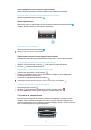
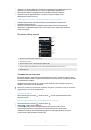
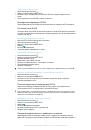
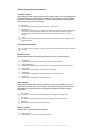
Ввод распространенных знаков препинания
1
После завершения ввода слова коснитесь клавиши пробела.
2
Выберите знак препинания из строки вариантов. Выбранный знак будет вставлен перед
пробелом.
Для быстрого ввода точки после завершения ввода слова дважды коснитесь клавиши
пробела.
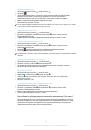
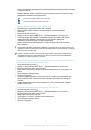
Вставка смайлика
1
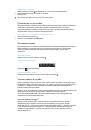
При вводе текста коснитесь и удерживайте
.
2
Выберите смайлик.
Удаление символов
•
Касанием поместите курсор за символом, который необходимо удалить, затем коснитесь
.
Ввод символа переноса строки
•
В процессе ввода текста коснитесь
, чтобы ввести символ переноса строки.
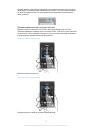
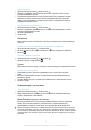
Выбор текста
1
Введите текст, затем коснитесь и удерживайте его. Слово, которого вы коснетесь, будет
выделено уголками с обеих сторон.
2
Переместите уголки влево или вправо, чтобы выбрать больше текста.
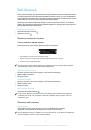
Редактирование текста в книжной ориентации
1
При вводе текста коснитесь текстового поля и удерживайте до появления панели
приложения.
2
Выберите текст, который необходимо отредактировать, а затем используйте панель
приложения для внесения необходимых изменений.
Чтобы вставить текст из буфера обмена, можно также удерживать текстовое поле до
появления
Вставить
, а затем коснуться
Вставить
.
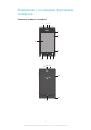
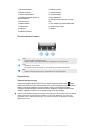
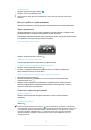
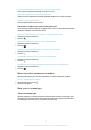
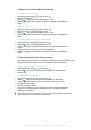
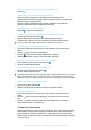
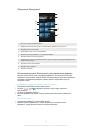
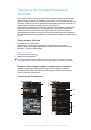
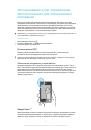
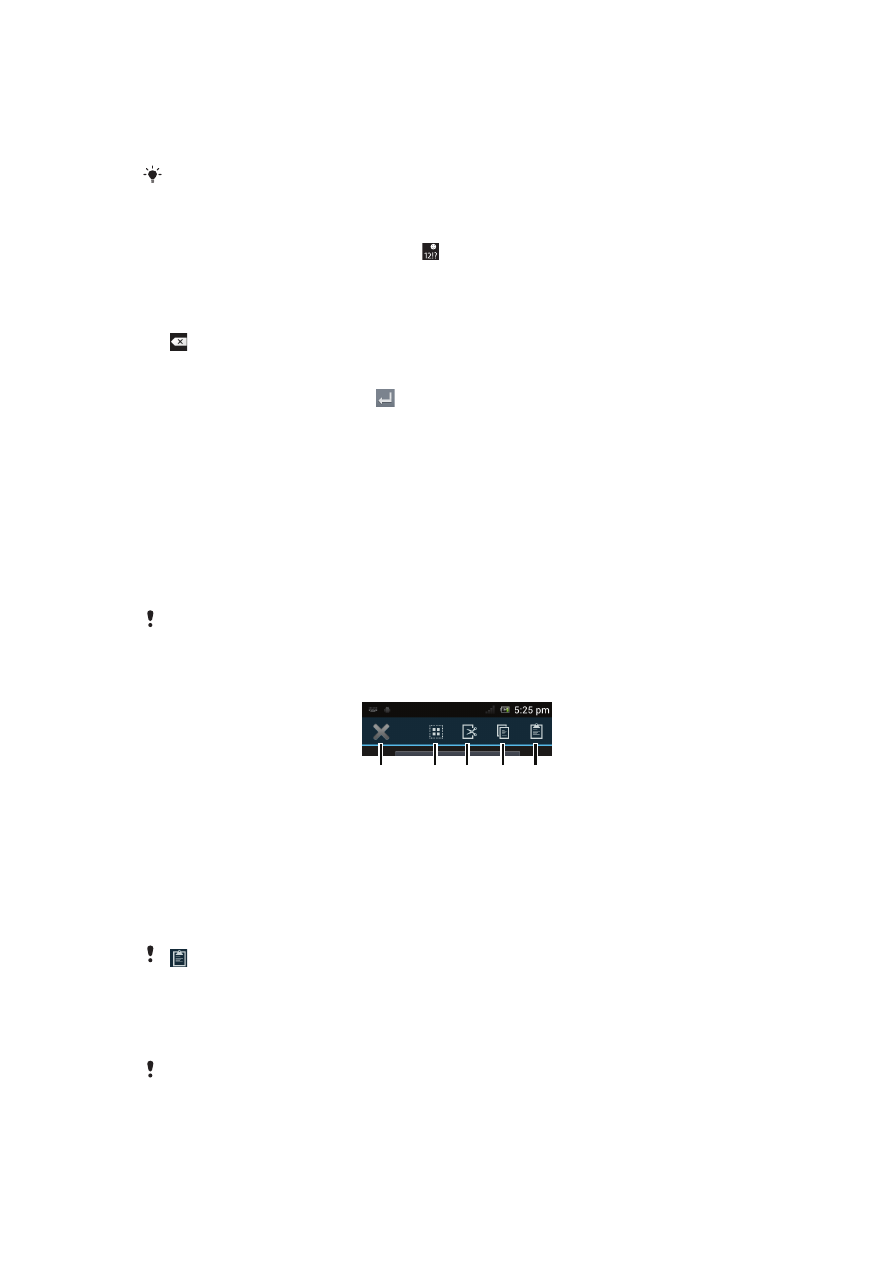
Панель приложения
1
3
2
5
4
1
Закрыть панель приложения
2
Выделить весь текст
3
Вырезать текст
4
Копировать текст
5
Вставить текст
отображается только в случае, если в буфере обмена содержится какой-либо текст.
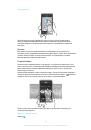
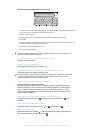
Использование функции Ввод текста жестами для написания слов
Вы можете вводить текст, перемещая палец от буквы к букве на экранной клавиатуре. Можно
наводить пальцем на слова, чтобы телефон распознавал их.
Ввод текста жестами
доступно только при использовании экранной клавиатуры.
27
Это Интернет-версия документа. © Печать разрешена только для частного использования.
Оглавление инструкции
- Содержание
- Важная информация
- Android™ — что и почему?
- Начало работы
- Знакомство с основными функциями телефона
- Основные элементы телефона
- Использование клавиш
- Аккумулятор
- Использование сенсорного экрана
- Главный экран
- Доступ и работа с приложениями
- Состояния и уведомления
- Меню настройки параметров телефона
- Ввод текста с клавиатуры
- Параметры клавиатуры и телефонной клавиатуры
- Настройка телефона
- Память
- Использование мини-гарнитуры с телефоном
- Параметры сети Интернет и обмена сообщениями
- Контроль передачи данных
- Выбор сети для передачи данных
- Параметры мобильной сети
- Вызовы
- Контакты
- Передача сообщений
- Электронная почта
- Google Talk™
- Начало работы с Google Play™
- Служба PlayNow™
- Организация
- Сканирование с помощью приложения NeoReader™
- Синхронизация данных на телефоне
- Подключение к беспроводным сетям
- Веб-браузер
- Музыка
- Идентификация музыки с использованием технологии TrackID
- Использование FM-радио
- Фото- и видеосъемка
- Просмотр фотографий и видео в Альбоме
- Воспроизведение видеоклипов в приложении Фильмы
- Беспроводная технология Bluetooth™
- Подключение телефона к компьютеру
- Использование услуг определения местоположения для поиска вашего положения
- Резервное копирование и восстановление данных
- Блокировка и защита телефона
- Обновление телефона
- Обзор параметров телефона
- Обзор значков статуса и уведомлений
- Обзор приложений
- Пользовательская поддержка
- Устранение неполадок
- Возникли проблемы с работой телефона
- Сброс настроек телефона
- Телефон не заряжается
- После начала подзарядки телефона на экране не отображается значок зарядки аккумулятора
- Аккумулятор почти полностью разряжен
- Телефон не распознает мою мини-гарнитуру
- Невозможно перенести содержимое между моим телефоном и компьютером по кабелю USB.
- Не удается использовать услуги сети Интернет
- Сообщения об ошибках
- Утилизация телефона
- Официальная информация
- Алфавитный указатель