Инструкция для Sony Xperia E Dual C1605
 1
 2
 3
 4
 5
 6
 7
 8
 9
 10
 11
 12
 13
 14
 15
 16
 17
 18
 19
 20
 21
 22
 23
 24
 25
 26
 27
 28
 29
 30
 31
 32
 33
 34
 35
 36
 37
 38
 39
 40
 41
 42
 43
 44
 45
 46
 47
 48
 49
 50
 51
 52
 53
 54
 55
 56
 57
 58
 59
 60
 61
 62
 63
 64
 65
 66
 67
 68
 69
 70
 71
 72
 73
 74
 75
 76
 77
 78
 79
 80
 81
 82
 83
 84
 85
 86
 87
 88
 89
 90
 91
 92
 93
 94
 95
 96
 97
 98
 99
 100
 101
 102
 103
 104
 105
 106
 107
 108
 109
 110
 111
 112
 113
 114
 115
 116
 117
 118
 119
 120
 121
 122
 123
 124
 125
 126
 127
 128
 129
 130
 131
 132
 133

содержимому Facebook из ряда других приложений. Например, можно создавать записи Facebook
из Timescape™ и пользоваться контактами, фотографиями и записями календаря Facebook с
помощью приложений телефона, таких как приложение календаря. Для синхронизации телефона с
Facebook необходимо прежде настроить учетную запись интеграции с Facebook, которая является
решением, разработанным компанией Sony и позволяющим упростить интеграцию.
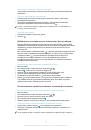
Настройка учетной записи интеграции Facebook™ на телефоне
1
На Начальный экран коснитесь
.
2
Коснитесь
Настройки
>
Аккаунты и синхрониз.
.
3
Убедитесь, что функция синхронизации включена, чтобы приложения могли автоматически
синхронизировать данные.
4
Коснитесь
Добавить учетную запись
>
Xperia™ с Facebook
.
5
Следуйте указаниям на экране, чтобы создать учетную запись интеграции с Facebook™,
или выполните вход, если учетная запись у вас уже есть.
Также можно настроить учетную запись интеграции
Facebook™
на телефоне, установив
флажок
Интеграция Facebook
в меню
Настройки
>
Xperia™
>
Xperia™ с Facebook
.
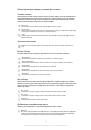
Синхронизация вручную с учетной записью интеграции Facebook™
1
На Начальный экран коснитесь
.
2
Коснитесь
Настройки
>
Аккаунты и синхрониз.
.
3
Коснитесь учетной записи
Xperia™ с Facebook
.
4
Нажмите
, затем коснитесь
Синхронизировать сейчас
.
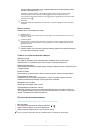
Удаление учетной записи интеграции Facebook™ из телефона
При удалении учетной записи интеграции
Facebook™
из телефона, связанная
интерактивная учетная запись
не будет удалена, и вы сможете получить к ней
доступ с компьютера.
1
На Начальный экран коснитесь
.
2
Коснитесь
Настройки
>
Аккаунты и синхрониз.
.
3
Коснитесь учетной записи
Xperia™ с Facebook
.
4
Нажмите
, затем коснитесь
Удалить учетную запись
.
5
Коснитесь
Удалить учетную запись
еще раз для подтверждения.
Синхронизация с использованием
SyncML™
Синхронизация телефона с Интернет-сервером с использованием SyncML™. Вы можете
просматривать контакты, календарь и закладки и управлять ими с телефона так же легко, как с
компьютера.
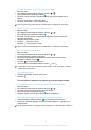
Настройка учетной записи SyncML™ на телефоне
1
На Начальный экран коснитесь
.
2
Найдите и коснитесь
Настройки
>
Аккаунты и синхрониз.
.
3
Убедитесь, что синхронизация включена и данные синхронизируются автоматически
согласно заданному интервалу синхронизации.
4
Коснитесь
Добавить учетную запись
>
SyncML
.
5
Коснитесь полей учетной записи, адреса сервера, имени пользователя и пароля и введите
требуемую информацию.
6
Коснитесь
Интервал синхрониз.
и выберите периодичность, с которой телефон должен
осуществлять автоматическую синхронизацию.
7
Коснитесь объекта, который необходимо синхронизировать, например контактов. Затем
введите адрес сервера, имя пользователя и пароль. Повторите это действие для каждого
объекта, который необходимо синхронизировать.
8
По завершении коснитесь
Готово
.
За дополнительной информацией о параметрах вашей учетной записи обратитесь к
поставщику услуг
SyncML™.
68
Это Интернет-версия документа. © Печать разрешена только для частного использования.
Оглавление инструкции
- Содержание
- Важная информация
- Android™ — что и почему?
- Начало работы
- Знакомство с основными функциями телефона
- Основные элементы телефона
- Использование клавиш
- Аккумулятор
- Использование сенсорного экрана
- Главный экран
- Доступ и работа с приложениями
- Состояния и уведомления
- Меню настройки параметров телефона
- Ввод текста с клавиатуры
- Параметры клавиатуры и телефонной клавиатуры
- Настройка телефона
- Память
- Использование мини-гарнитуры с телефоном
- Параметры сети Интернет и обмена сообщениями
- Контроль передачи данных
- Выбор сети для передачи данных
- Параметры мобильной сети
- Вызовы
- Контакты
- Передача сообщений
- Электронная почта
- Google Talk™
- Начало работы с Google Play™
- Служба PlayNow™
- Организация
- Сканирование с помощью приложения NeoReader™
- Синхронизация данных на телефоне
- Подключение к беспроводным сетям
- Веб-браузер
- Музыка
- Идентификация музыки с использованием технологии TrackID
- Использование FM-радио
- Фото- и видеосъемка
- Просмотр фотографий и видео в Альбоме
- Воспроизведение видеоклипов в приложении Фильмы
- Беспроводная технология Bluetooth™
- Подключение телефона к компьютеру
- Использование услуг определения местоположения для поиска вашего положения
- Резервное копирование и восстановление данных
- Блокировка и защита телефона
- Обновление телефона
- Обзор параметров телефона
- Обзор значков статуса и уведомлений
- Обзор приложений
- Пользовательская поддержка
- Устранение неполадок
- Возникли проблемы с работой телефона
- Сброс настроек телефона
- Телефон не заряжается
- После начала подзарядки телефона на экране не отображается значок зарядки аккумулятора
- Аккумулятор почти полностью разряжен
- Телефон не распознает мою мини-гарнитуру
- Невозможно перенести содержимое между моим телефоном и компьютером по кабелю USB.
- Не удается использовать услуги сети Интернет
- Сообщения об ошибках
- Утилизация телефона
- Официальная информация
- Алфавитный указатель