Инструкция для Apple iPod touch iOS 6
 1
 2
 3
 4
 5
 6
 7
 8
 9
 10
 11
 12
 13
 14
 15
 16
 17
 18
 19
 20
 21
 22
 23
 24
 25
 26
 27
 28
 29
 30
 31
 32
 33
 34
 35
 36
 37
 38
 39
 40
 41
 42
 43
 44
 45
 46
 47
 48
 49
 50
 51
 52
 53
 54
 55
 56
 57
 58
 59
 60
 61
 62
 63
 64
 65
 66
 67
 68
 69
 70
 71
 72
 73
 74
 75
 76
 77
 78
 79
 80
 81
 82
 83
 84
 85
 86
 87
 88
 89
 90
 91
 92
 93
 94
 95
 96
 97
 98
 99
 100
 101
 102
 103
 104
 105
 106
 107
 108
 109
 110
 111
 112
 113
 114
 115
 116
 117
 118
 119
 120
 121
 122
 123
 124
 125
 126
 127
 128
 129
 130
 131
 132
 133
 134
 135
 136
 137
 138
 139
 140
 141
 142
 143
 144
 145
 146
 147
 148
 149
 150
 151
 152
 153

Глава 19
Карты
89
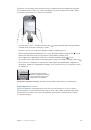
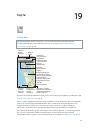
Поиск места.
Нажмите поле поиска, затем введите адрес или другую информацию,
например:
•
перекресток («8th and market»);
•
район («greenwich village»);
•
ориентир («Кремль»);
•
почтовый индекс;
•
компания («кинотеатры», «рестораны Москвы», «Apple Inc Нью-Йорк»).
Также можно нажать один из предлагаемых результатов в списке внизу поля поиска.
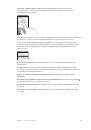
Перемещение по карте.
•
Перемещение вверх, вниз, влево или вправо.
Перетащите экран.
•
Поворот карты.
Поверните два пальца на экране. В правом верхнем углу отображается
компас, показывающий ориентацию карты.
•
Возврат к ориентации на север.
Нажмите .
Поиск местоположения контакта, сделанной закладки или результатов последнего
поиска.
Нажмите
.
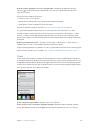
Получение и отправка информации о местоположении.
Нажмите булавку для
отображения баннера с информацией, затем нажмите . Вы можете получать обзоры
и фотографии с Yelp при их наличии. Также можно построить маршрут, связаться
с компанией, посетить домашнюю страницу, добавить компанию в контакты, отправить
местоположение или установить закладку для этого местоположения.
•
Чтение обзоров.
Нажмите обзоры. Для использования других функций Yelp, нажмите
кнопки внизу обзоров.
•
Просмотр фотографий.
Нажмите «Фото».
•
Отправка местоположения по электронной почте, в текстовом сообщении, твите
или публикации в Facebook.
Нажмите «Ссылка на карту». Для отправки твита или
публикации в Facebook необходимо войти в соответствующую учетную запись.
См.
Использование булавки для отметки места на карте.
Нажмите и удерживайте место
на карте, пока не появится булавка.
Выбор стандартного, гибридного или спутникового режима просмотра.
Нажмите значок
в правом нижнем углу.
Отчет о проблеме.
Нажмите значок в правом нижнем углу.
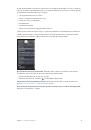
Составление маршрута
Составление автомобильного маршрута.
Нажмите , нажмите , введите начальную
и конечную точки маршрута и нажмите «Маршрут». Также можно выбрать место или
маршрут в списке при их наличии. Если отображается несколько маршрутов, нажмите
нужный. Нажмите «Начать», затем смахните влево, чтобы отобразить следующий экран
с инструкциями.
•
Возврат к обзору маршрута.
Нажмите «Обзор».
•
Просмотр маршрута в виде списка.
Нажмите на экране «Обзор».
Получение быстрых инструкций для автомобильного маршрута в текущем
местоположении.
Нажмите на баннере Вашего места назначения, затем нажмите «Сюда».
Оглавление инструкции
- iPod touch Руководство пользователя
- Содержание
- Глава 1: iPod touch — краткое знакомство
- Глава 2: Введение
- Глава 3: Основные сведения
- Глава 4: Siri
- Глава 5: Музыка
- Глава 6: Видео
- Глава 7: Сообщения
- Глава 8: FaceTime
- Глава 9: Камера
- Глава 10: Фото
- Глава 11: Game Center
- Глава 12: Mail
- Глава 13: Passbook
- Глава 14: Напоминания
- Глава 15: Safari
- Глава 16: Киоск
- Глава 17: Календарь
- Глава 18: Акции
- Глава 19: Карты
- Глава 20: Погода
- Глава 21: Заметки
- Глава 22: Часы
- Глава 23: Калькулятор
- Глава 24: Диктофон
- Глава 25: iTunes Store
- Глава 26: App Store
- Глава 27: Настройки
- Глава 28: Контакты
- Глава 29: Nike + iPod
- Глава 30: iBooks
- Глава 31: Подкасты
- Глава 32: Универсальный доступ
- Функции универсального доступа
- VoiceOver
- Siri
- Тройное нажатие кнопки «Домой»
- Увеличение
- Крупный текст
- Инвертирование цветов
- Выбор вслух
- Автопроизношение
- Моно-аудио
- Назначаемые звуки
- Гид-доступ
- включение и отключение функции AssistiveTouch;
- Универсальный доступ в OS X
- Минимальный размер шрифта для сообщений электронной почты
- Широкоформатные клавиатуры
- Управление голосом
- Скрытые субтитры
- Приложение A: Международные клавиатуры
- Приложение B: Безопасность, эксплуатация и поддержка
- Важная информация по безопасности
- Важная информация по эксплуатации
- Поддержка для iPod touch
- Перезапуск и сброс iPod touch
- Появляется сообщение «Неправильный пароль» или «iPod touch отключен»
- Появляется сообщение «Аксессуар не предназначен для работы с iPod touch»
- Невозможно просматривать вложения в сообщениях электронной почты
- Резервное копирование iPod touch
- Обновление и восстановление ПО iPod touch
- Дополнительная информация, сервис и поддержка
- Утилизация и вторичная переработка
- Apple и окружающая среда







