Инструкция для Apple iPod touch iOS 6
 1
 2
 3
 4
 5
 6
 7
 8
 9
 10
 11
 12
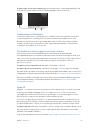 13
 14
 15
 16
 17
 18
 19
 20
 21
 22
 23
 24
 25
 26
 27
 28
 29
 30
 31
 32
 33
 34
 35
 36
 37
 38
 39
 40
 41
 42
 43
 44
 45
 46
 47
 48
 49
 50
 51
 52
 53
 54
 55
 56
 57
 58
 59
 60
 61
 62
 63
 64
 65
 66
 67
 68
 69
 70
 71
 72
 73
 74
 75
 76
 77
 78
 79
 80
 81
 82
 83
 84
 85
 86
 87
 88
 89
 90
 91
 92
 93
 94
 95
 96
 97
 98
 99
 100
 101
 102
 103
 104
 105
 106
 107
 108
 109
 110
 111
 112
 113
 114
 115
 116
 117
 118
 119
 120
 121
 122
 123
 124
 125
 126
 127
 128
 129
 130
 131
 132
 133
 134
 135
 136
 137
 138
 139
 140
 141
 142
 143
 144
 145
 146
 147
 148
 149
 150
 151
 152
 153
Глава 12
72
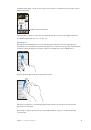
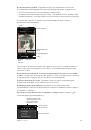
Открытие приглашения или вложения.
Нажмите объект. Если вложение может быть
открыто в нескольких программах, нажмите и удерживайте, чтобы выбрать программу для
открытия файла.
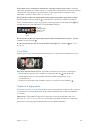
Сохранение вложенной фотографии или видеозаписи.
Нажмите и удерживайте
фотографию или видеозапись, затем выберите «Сохранить изображение» или «Сохранить
видео». Объект сохраняется в альбоме «Фотопленка» в программе «Фото».
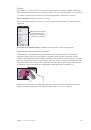
Загрузка новых сообщений.
Потяните вниз список сообщений или список почтовых
ящиков, чтобы обновить.
•
Настройка количества загружаемых сообщений.
Выберите «Настройки» > «Почта, адреса,
календари» > «Показать».
Отключение уведомлений новых сообщений для учетной записи.
Выберите
«Настройки» > «Уведомления» > «Mail» >
имя учетной записи
и отключите
Центр уведомлений.
Изменение звуков Mail.
Выберите «Настройки» > «Звук».
•
Изменение звука, воспроизводимого при получении нового сообщения в каждой учетной
записи.
Выберите «Настройки» > «Уведомления» > «Mail» >
имя учетной записи
> «Звук
новой почты».
•
Изменение звука, воспроизводимого при получении нового сообщения от пользователей
из VIP-списка.
Выберите «Настройки» > «Уведомления» > «Mai» > «VIP» >
«Звук новой почты».
Отправка электронной почты
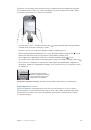
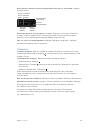
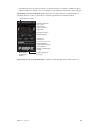
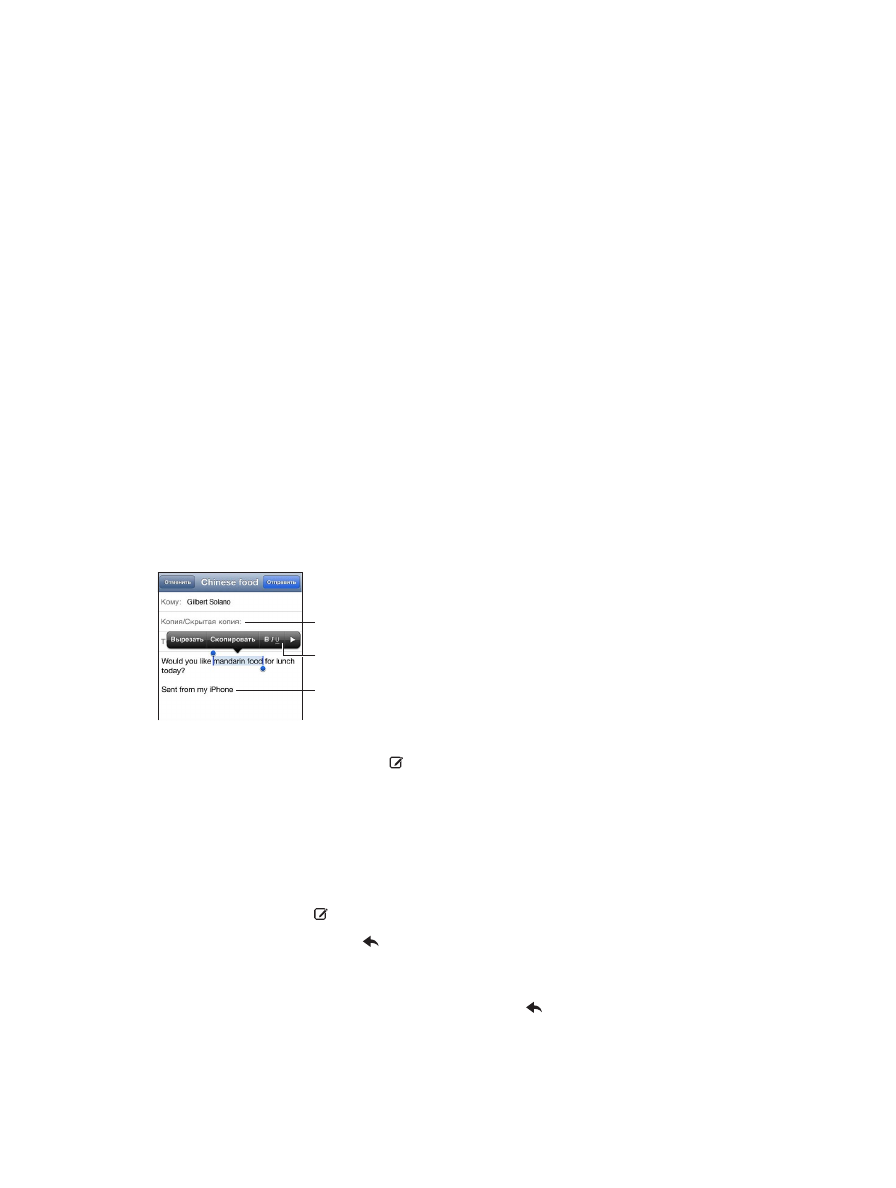
Нажмите, чтобы
изменить поля «От»,
«Копия/Скрытая копия».
Нажмите, чтобы
изменить поля «От»,
«Копия/Скрытая копия».
Подпись можно
изменить в разделе
«Настройки» > «Почта,
адреса, календари».
Подпись можно
изменить в разделе
«Настройки» > «Почта,
адреса, календари».
Нажмите, чтобы
прикрепить фотографию
или видео.
Нажмите, чтобы
прикрепить фотографию
или видео.
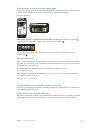
Составление сообщения.
Нажмите , затем введите имя или адрес электронной почты.
После ввода получателей их имена можно перетаскивать между полями «Кому» и «Копия».
При наличии нескольких учетных записей можно нажать поле «От» для изменения учетной
записи, от имени которой отправляется сообщение.
Автоматическая отправка себе копии исходящих сообщений.
Выберите «Настройки» >
«Почта, адреса, календари» > «Всегда копию себе».
Сохранение черновика сообщения.
Нажмите «Отменить», затем нажмите «Сохранить».
Нажмите и удерживайте , чтобы отобразить сохраненные черновики.
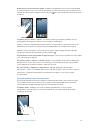
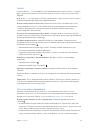
Ответ на сообщение.
Нажмите , затем нажмите «Ответить». Файлы и изображения,
вложенные в исходное сообщение, не пересылаются при ответе на сообщение. Чтобы
включить вложения, перешлите сообщение вместо того, чтобы отвечать на него.
Пересылка сообщения.
Откройте сообщение и нажмите , затем нажмите «Переслать».
Это также пересылает вложенные в сообщение файлы.
Оглавление инструкции
- iPod touch Руководство пользователя
- Содержание
- Глава 1: iPod touch — краткое знакомство
- Глава 2: Введение
- Глава 3: Основные сведения
- Глава 4: Siri
- Глава 5: Музыка
- Глава 6: Видео
- Глава 7: Сообщения
- Глава 8: FaceTime
- Глава 9: Камера
- Глава 10: Фото
- Глава 11: Game Center
- Глава 12: Mail
- Глава 13: Passbook
- Глава 14: Напоминания
- Глава 15: Safari
- Глава 16: Киоск
- Глава 17: Календарь
- Глава 18: Акции
- Глава 19: Карты
- Глава 20: Погода
- Глава 21: Заметки
- Глава 22: Часы
- Глава 23: Калькулятор
- Глава 24: Диктофон
- Глава 25: iTunes Store
- Глава 26: App Store
- Глава 27: Настройки
- Глава 28: Контакты
- Глава 29: Nike + iPod
- Глава 30: iBooks
- Глава 31: Подкасты
- Глава 32: Универсальный доступ
- Функции универсального доступа
- VoiceOver
- Siri
- Тройное нажатие кнопки «Домой»
- Увеличение
- Крупный текст
- Инвертирование цветов
- Выбор вслух
- Автопроизношение
- Моно-аудио
- Назначаемые звуки
- Гид-доступ
- включение и отключение функции AssistiveTouch;
- Универсальный доступ в OS X
- Минимальный размер шрифта для сообщений электронной почты
- Широкоформатные клавиатуры
- Управление голосом
- Скрытые субтитры
- Приложение A: Международные клавиатуры
- Приложение B: Безопасность, эксплуатация и поддержка
- Важная информация по безопасности
- Важная информация по эксплуатации
- Поддержка для iPod touch
- Перезапуск и сброс iPod touch
- Появляется сообщение «Неправильный пароль» или «iPod touch отключен»
- Появляется сообщение «Аксессуар не предназначен для работы с iPod touch»
- Невозможно просматривать вложения в сообщениях электронной почты
- Резервное копирование iPod touch
- Обновление и восстановление ПО iPod touch
- Дополнительная информация, сервис и поддержка
- Утилизация и вторичная переработка
- Apple и окружающая среда







