Инструкция для Apple iPod touch iOS 6
 1
 2
 3
 4
 5
 6
 7
 8
 9
 10
 11
 12
 13
 14
 15
 16
 17
 18
 19
 20
 21
 22
 23
 24
 25
 26
 27
 28
 29
 30
 31
 32
 33
 34
 35
 36
 37
 38
 39
 40
 41
 42
 43
 44
 45
 46
 47
 48
 49
 50
 51
 52
 53
 54
 55
 56
 57
 58
 59
 60
 61
 62
 63
 64
 65
 66
 67
 68
 69
 70
 71
 72
 73
 74
 75
 76
 77
 78
 79
 80
 81
 82
 83
 84
 85
 86
 87
 88
 89
 90
 91
 92
 93
 94
 95
 96
 97
 98
 99
 100
 101
 102
 103
 104
 105
 106
 107
 108
 109
 110
 111
 112
 113
 114
 115
 116
 117
 118
 119
 120
 121
 122
 123
 124
 125
 126
 127
 128
 129
 130
 131
 132
 133
 134
 135
 136
 137
 138
 139
 140
 141
 142
 143
 144
 145
 146
 147
 148
 149
 150
 151
 152
 153
Глава 9
Камера
63
Просмотр, экспорт и печать
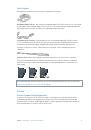
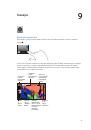
Фотографии и видеозаписи, сделанные с помощью программы «Камера», сохраняются
в альбоме «Фотопленка». Если включен Фотопоток, новые фотографии также отображаются
в альбоме «Фотопоток» и передаются на все другие Ваши устройства iOS и компьютеры.
См.
Просмотр альбома «Фотопленка».
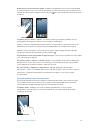
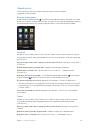
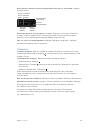
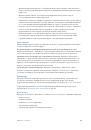
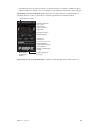
Смахните вправо или нажмите изображение
миниатюры. Альбом «Фотопленка» можно также просмотреть в программе «Фото».
•
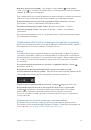
Отображение и скрытие элементов управления во время просмотра фотографии или
видеозаписи.
Коснитесь экрана.
•
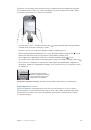
Отправка фотографии или видеозаписи.
Нажмите . Чтобы отправить несколько
фотографий или видеороликов в одном сообщении, нажмите во время просмотра
миниатюр, выберите объекты, затем нажмите «Отправить».
•
Печать фотографии.
Нажмите . См.
Печать с помощью функции AirPrint
•
Удаление фотографии или видеозаписи.
Нажмите .
Возврат к камере.
Нажмите .
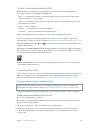
Перенос фотографий и видеозаписей на компьютер.
Подсоедините iPod touch
к компьютеру.
•
На компьютере Mac:
выберите фотографии и видеозаписи, которые надо перенести,
и нажмите «Импорт» или «Загрузить» в iPhoto либо аналогичную кнопку в другой
поддерживаемой программе обработки фотографий на Вашем компьютере.
•
На ПК с Windows:
придерживайтесь инструкций к Вашей программе
обработки фотографий.
Если удалить фотографии и видеозаписи с iPod touch при переносе на компьютер, они будут
удалены из альбома «Фотопленка». На панели настроек «Фото» программы iTunes можно
настроить синхронизацию фотографий и видеозаписей с программой «Фото» на iPod touch
(видеозаписи можно синхронизировать только с компьютерами Mac). См.
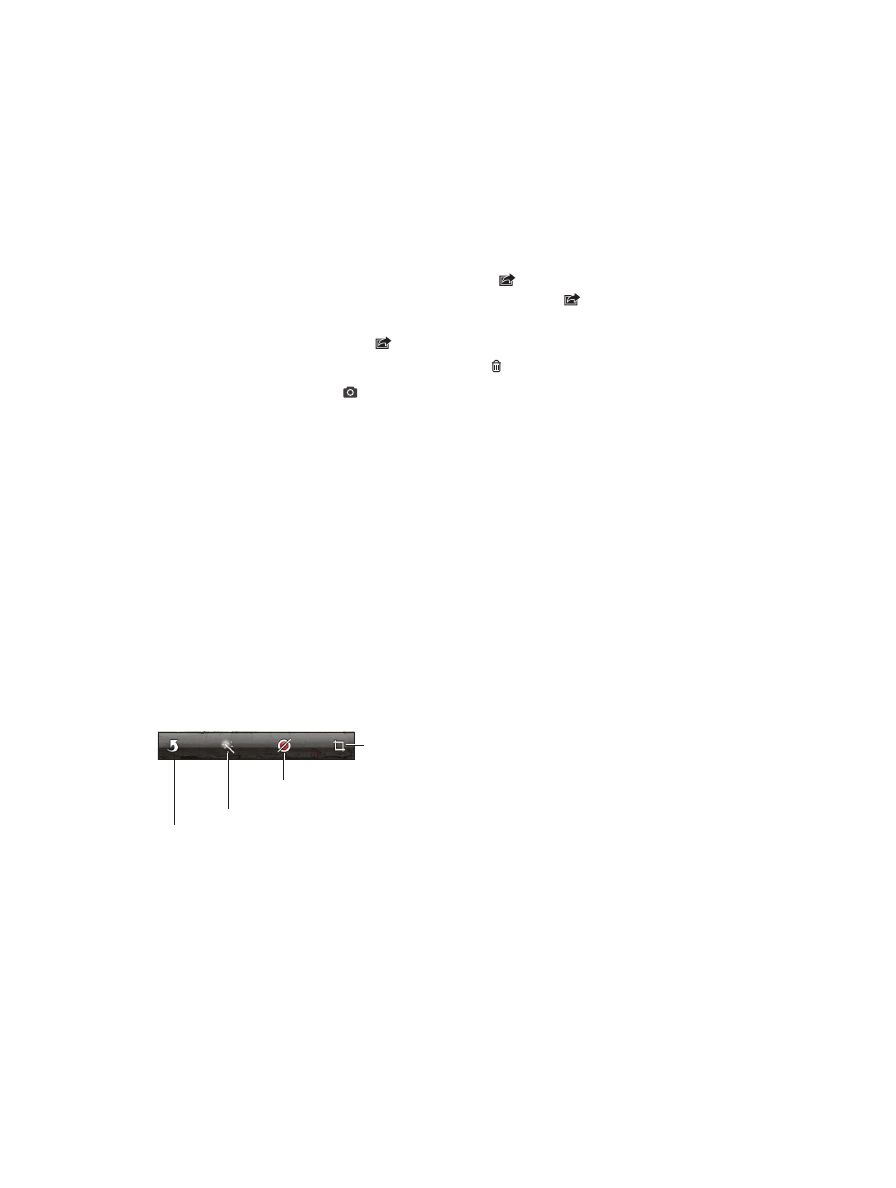
Редактирование фотографий и обрезка видеозаписей
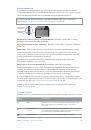
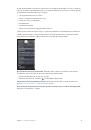
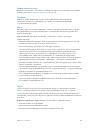
Автоулучшение
Автоулучшение
Удалить эффект
красных глаз
Удалить эффект
красных глаз
Обрезать
Обрезать
Повернуть
Повернуть
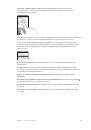
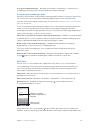
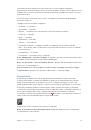
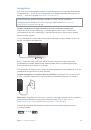
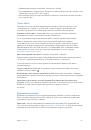
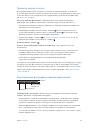
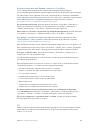
Редактирование фотографии.
При просмотре фотографии в полноэкранном режиме
нажмите «Изменить», затем нажмите инструмент.
•
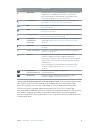
Автоулучшение.
Улучшение оптимизирует общий уровень затемнения или освещения
фотографии, насыщенность цвета и другие параметры. Если Вы решите не применять
улучшение, нажмите инструмент снова (даже если изменения были сохранены).
•
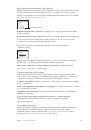
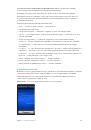
Удаление эффекта красных глаз.
Нажмите каждый глаз, который нуждается в коррекции.
•
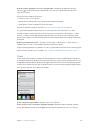
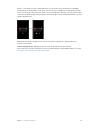
Усечь.
Перетащите уголки сетки, затем перетащите фотографию, чтобы изменить
ее положение, и нажмите «Усечь». Чтобы установить определенное соотношение сторон,
нажмите «Формат фото».
Оглавление инструкции
- iPod touch Руководство пользователя
- Содержание
- Глава 1: iPod touch — краткое знакомство
- Глава 2: Введение
- Глава 3: Основные сведения
- Глава 4: Siri
- Глава 5: Музыка
- Глава 6: Видео
- Глава 7: Сообщения
- Глава 8: FaceTime
- Глава 9: Камера
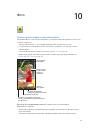
- Глава 10: Фото
- Глава 11: Game Center
- Глава 12: Mail
- Глава 13: Passbook
- Глава 14: Напоминания
- Глава 15: Safari
- Глава 16: Киоск
- Глава 17: Календарь
- Глава 18: Акции
- Глава 19: Карты
- Глава 20: Погода
- Глава 21: Заметки
- Глава 22: Часы
- Глава 23: Калькулятор
- Глава 24: Диктофон
- Глава 25: iTunes Store
- Глава 26: App Store
- Глава 27: Настройки
- Глава 28: Контакты
- Глава 29: Nike + iPod
- Глава 30: iBooks
- Глава 31: Подкасты
- Глава 32: Универсальный доступ
- Функции универсального доступа
- VoiceOver
- Siri
- Тройное нажатие кнопки «Домой»
- Увеличение
- Крупный текст
- Инвертирование цветов
- Выбор вслух
- Автопроизношение
- Моно-аудио
- Назначаемые звуки
- Гид-доступ
- включение и отключение функции AssistiveTouch;
- Универсальный доступ в OS X
- Минимальный размер шрифта для сообщений электронной почты
- Широкоформатные клавиатуры
- Управление голосом
- Скрытые субтитры
- Приложение A: Международные клавиатуры
- Приложение B: Безопасность, эксплуатация и поддержка
- Важная информация по безопасности
- Важная информация по эксплуатации
- Поддержка для iPod touch
- Перезапуск и сброс iPod touch
- Появляется сообщение «Неправильный пароль» или «iPod touch отключен»
- Появляется сообщение «Аксессуар не предназначен для работы с iPod touch»
- Невозможно просматривать вложения в сообщениях электронной почты
- Резервное копирование iPod touch
- Обновление и восстановление ПО iPod touch
- Дополнительная информация, сервис и поддержка
- Утилизация и вторичная переработка
- Apple и окружающая среда







