Инструкция для Apple iPod touch iOS 6
 1
 2
 3
 4
 5
 6
 7
 8
 9
 10
 11
 12
 13
 14
 15
 16
 17
 18
 19
 20
 21
 22
 23
 24
 25
 26
 27
 28
 29
 30
 31
 32
 33
 34
 35
 36
 37
 38
 39
 40
 41
 42
 43
 44
 45
 46
 47
 48
 49
 50
 51
 52
 53
 54
 55
 56
 57
 58
 59
 60
 61
 62
 63
 64
 65
 66
 67
 68
 69
 70
 71
 72
 73
 74
 75
 76
 77
 78
 79
 80
 81
 82
 83
 84
 85
 86
 87
 88
 89
 90
 91
 92
 93
 94
 95
 96
 97
 98
 99
 100
 101
 102
 103
 104
 105
 106
 107
 108
 109
 110
 111
 112
 113
 114
 115
 116
 117
 118
 119
 120
 121
 122
 123
 124
 125
 126
 127
 128
 129
 130
 131
 132
 133
 134
 135
 136
 137
 138
 139
 140
 141
 142
 143
 144
 145
 146
 147
 148
 149
 150
 151
 152
 153

Глава 3
Основные сведения
32
Общий доступ
iPod touch предоставляет большие возможности для обмена данными
с другими пользователями.
Экспорт из программ
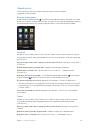
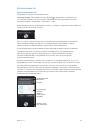
Во многих программах нажатие позволяет экспортировать данные разными способами.
Кроме того, нажатие этой кнопки позволяет получить доступ к другим функциям, например
печати или копированию. Доступные функции зависят от используемой программы.
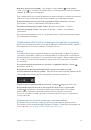
Войдите в свою учетную запись Facebook (или создайте новую учетную запись) на экране
«Настройки» для включения публикаций в Facebook непосредственно из многих программ
на iPod touch.
Вход в учетную запись или создание учетной записи Facebook.
Выберите «Настройки» >
«Facebook».
Публикация из Центра уведомлений.
Нажмите «Нажать для публикации».
Публикация с помощью Siri.
Произнесите «Post to Facebook ….» («Опубликовать
в Facebook...»).
Отправка объекта из программы.
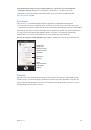
В большинстве программах нажмите . В программе
«Карты» нажмите , нажмите «Ссылка на карту», затем нажмите Facebook.
Настройка параметров Facebook.
Выберите «Настройки» > «Facebook». Вы можете:
•
использовать имена и фотографии из Facebook для обновления контактов на iPod touch;
•
разрешить App Store, программам «Календарь», «Контакты» и iTunes использовать Вашу
учетную запись.
Установка программы Facebook.
Выберите «Настройки» > «Facebook», затем нажмите
«Установить».
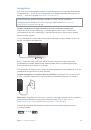
Войдите в свою учетную запись Twitter (или создайте новую учетную запись) на экране
«Настройки» для включения поддержки твитов с вложениями из многих программ
на iPod touch.
Вход в учетную запись или создание учетной записи Twitter.
Выберите «Настройки» >
«Twitter».
Отправка твита из Центра уведомлений.
Нажмите «Нажать для отправки твита».
Отправка твита с помощью Siri.
Произнесите «Tweet ….» («Отправить твит...»).
Оглавление инструкции
- iPod touch Руководство пользователя
- Содержание
- Глава 1: iPod touch — краткое знакомство
- Глава 2: Введение
- Глава 3: Основные сведения
- Глава 4: Siri
- Глава 5: Музыка
- Глава 6: Видео
- Глава 7: Сообщения
- Глава 8: FaceTime
- Глава 9: Камера
- Глава 10: Фото
- Глава 11: Game Center
- Глава 12: Mail
- Глава 13: Passbook
- Глава 14: Напоминания
- Глава 15: Safari
- Глава 16: Киоск
- Глава 17: Календарь
- Глава 18: Акции
- Глава 19: Карты
- Глава 20: Погода
- Глава 21: Заметки
- Глава 22: Часы
- Глава 23: Калькулятор
- Глава 24: Диктофон
- Глава 25: iTunes Store
- Глава 26: App Store
- Глава 27: Настройки
- Глава 28: Контакты
- Глава 29: Nike + iPod
- Глава 30: iBooks
- Глава 31: Подкасты
- Глава 32: Универсальный доступ
- Функции универсального доступа
- VoiceOver
- Siri
- Тройное нажатие кнопки «Домой»
- Увеличение
- Крупный текст
- Инвертирование цветов
- Выбор вслух
- Автопроизношение
- Моно-аудио
- Назначаемые звуки
- Гид-доступ
- включение и отключение функции AssistiveTouch;
- Универсальный доступ в OS X
- Минимальный размер шрифта для сообщений электронной почты
- Широкоформатные клавиатуры
- Управление голосом
- Скрытые субтитры
- Приложение A: Международные клавиатуры
- Приложение B: Безопасность, эксплуатация и поддержка
- Важная информация по безопасности
- Важная информация по эксплуатации
- Поддержка для iPod touch
- Перезапуск и сброс iPod touch
- Появляется сообщение «Неправильный пароль» или «iPod touch отключен»
- Появляется сообщение «Аксессуар не предназначен для работы с iPod touch»
- Невозможно просматривать вложения в сообщениях электронной почты
- Резервное копирование iPod touch
- Обновление и восстановление ПО iPod touch
- Дополнительная информация, сервис и поддержка
- Утилизация и вторичная переработка
- Apple и окружающая среда







