Инструкция для Apple iPod touch iOS 6
 1
 2
 3
 4
 5
 6
 7
 8
 9
 10
 11
 12
 13
 14
 15
 16
 17
 18
 19
 20
 21
 22
 23
 24
 25
 26
 27
 28
 29
 30
 31
 32
 33
 34
 35
 36
 37
 38
 39
 40
 41
 42
 43
 44
 45
 46
 47
 48
 49
 50
 51
 52
 53
 54
 55
 56
 57
 58
 59
 60
 61
 62
 63
 64
 65
 66
 67
 68
 69
 70
 71
 72
 73
 74
 75
 76
 77
 78
 79
 80
 81
 82
 83
 84
 85
 86
 87
 88
 89
 90
 91
 92
 93
 94
 95
 96
 97
 98
 99
 100
 101
 102
 103
 104
 105
 106
 107
 108
 109
 110
 111
 112
 113
 114
 115
 116
 117
 118
 119
 120
 121
 122
 123
 124
 125
 126
 127
 128
 129
 130
 131
 132
 133
 134
 135
 136
 137
 138
 139
 140
 141
 142
 143
 144
 145
 146
 147
 148
 149
 150
 151
 152
 153
Глава 30
iBooks
119
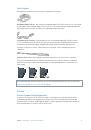
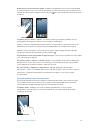
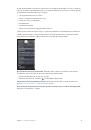
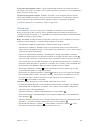
Изменение внешнего вида книги.
В некоторых книгах можно изменить размер шрифта,
гарнитуру и цвет страниц.
•
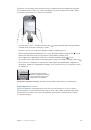
Изменение гарнитуры или размера шрифта.
Нажмите вблизи центра страницы для
отображения элементов управления, затем нажмите
. Нажмите «Шрифты» для выбора
гарнитуры. Изменить шрифт некоторых книг можно только в вертикальной ориентации
iPod touch.
•
Изменение цвета страниц и текста.
Нажмите вблизи центра страницы для отображения
элементов управления, нажмите
, затем нажмите «Тема». Этот параметр применяется
ко всем книгам, которые его поддерживают.
•
Настройка яркости.
Нажмите вблизи центра страницы для отображения элементов
управления, затем нажмите . Если элемент не отображается, сначала нажмите
.
•
Включение и отключение выравнивания и переносов.
Выберите «Настройки» > «iBooks».
В документах PDF и некоторых книгах можно выравнять текст и расставить переносы.
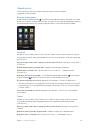
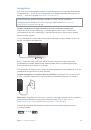
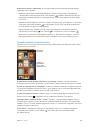
Упорядочивание книжной полки
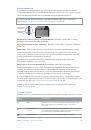
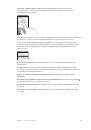
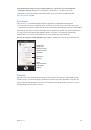
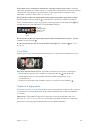
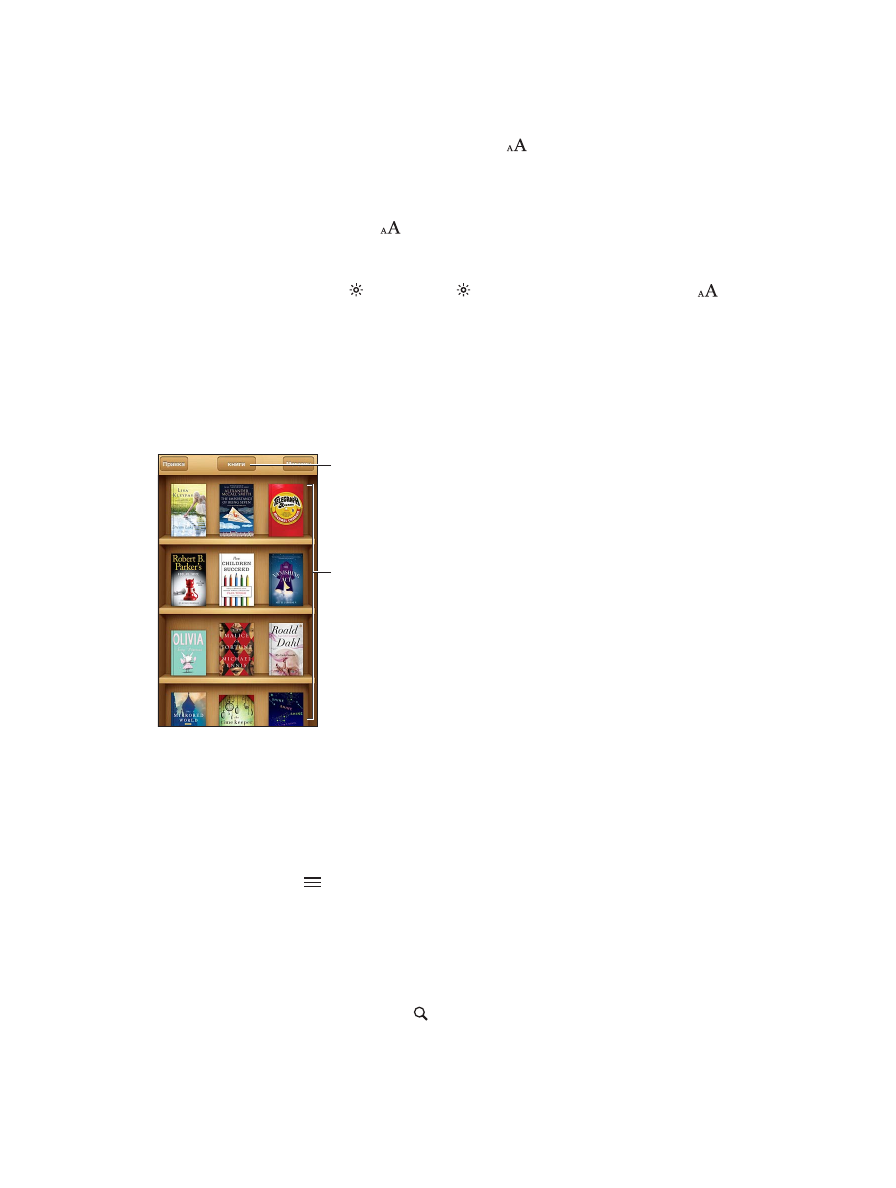
Книжная полка обеспечивает удобный поиск книг и PDF-документов. Объекты можно также
организовать в коллекции.
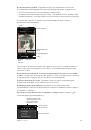
Нажмите и
удерживайте
книгу, чтобы
переместить ее.
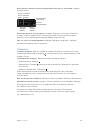
Нажмите и
удерживайте
книгу, чтобы
переместить ее.
Посмотреть
коллекции.
Посмотреть
коллекции.
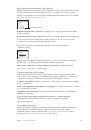
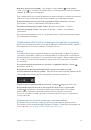
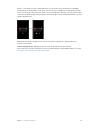
Перемещение книги или PDF-документа в коллекцию.
Нажмите «Правка». Выберите
объекты, которые нужно переместить, затем нажмите «Переместить» и выберите коллекцию.
Просмотр и управление коллекциями.
Коснитесь названия текущей коллекции в верхней
части экрана, например «Книги» или «PDF», чтобы увидеть список коллекций. Изменить или
удалить встроенные коллекции «Книги» и «PDF» невозможно.
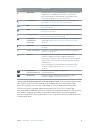
Сортировка книжной полки.
Нажмите строку состояния для прокрутки к верхней части
экрана, затем нажмите и выберите метод сортировки в нижней части экрана.
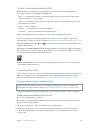
Удаление книги с книжной полки.
Нажмите «Правка», а затем нажмите каждый объект,
который нужно удалить, чтобы отметить их флажками. Нажмите «Удалить». По завершении
нажмите «Готово». Если Вы удалили купленный объект, его снова можно загрузить, используя
вкладку «Покупки» в iBookstore.
Поиск книги.
Перейдите на книжную полку. Нажмите строку состояния для прокрутки
к верхнему краю экрана, затем нажмите . Поиск выполняется по названию книги
и фамилии автора.
Оглавление инструкции
- iPod touch Руководство пользователя
- Содержание
- Глава 1: iPod touch — краткое знакомство
- Глава 2: Введение
- Глава 3: Основные сведения
- Глава 4: Siri
- Глава 5: Музыка
- Глава 6: Видео
- Глава 7: Сообщения
- Глава 8: FaceTime
- Глава 9: Камера
- Глава 10: Фото
- Глава 11: Game Center
- Глава 12: Mail
- Глава 13: Passbook
- Глава 14: Напоминания
- Глава 15: Safari
- Глава 16: Киоск
- Глава 17: Календарь
- Глава 18: Акции
- Глава 19: Карты
- Глава 20: Погода
- Глава 21: Заметки
- Глава 22: Часы
- Глава 23: Калькулятор
- Глава 24: Диктофон
- Глава 25: iTunes Store
- Глава 26: App Store
- Глава 27: Настройки
- Глава 28: Контакты
- Глава 29: Nike + iPod
- Глава 30: iBooks
- Глава 31: Подкасты
- Глава 32: Универсальный доступ
- Функции универсального доступа
- VoiceOver
- Siri
- Тройное нажатие кнопки «Домой»
- Увеличение
- Крупный текст
- Инвертирование цветов
- Выбор вслух
- Автопроизношение
- Моно-аудио
- Назначаемые звуки
- Гид-доступ
- включение и отключение функции AssistiveTouch;
- Универсальный доступ в OS X
- Минимальный размер шрифта для сообщений электронной почты
- Широкоформатные клавиатуры
- Управление голосом
- Скрытые субтитры
- Приложение A: Международные клавиатуры
- Приложение B: Безопасность, эксплуатация и поддержка
- Важная информация по безопасности
- Важная информация по эксплуатации
- Поддержка для iPod touch
- Перезапуск и сброс iPod touch
- Появляется сообщение «Неправильный пароль» или «iPod touch отключен»
- Появляется сообщение «Аксессуар не предназначен для работы с iPod touch»
- Невозможно просматривать вложения в сообщениях электронной почты
- Резервное копирование iPod touch
- Обновление и восстановление ПО iPod touch
- Дополнительная информация, сервис и поддержка
- Утилизация и вторичная переработка
- Apple и окружающая среда







