Инструкция для Epson Stylus Photo RX690
 1
 2
 3
 4
 5
 6
 7
 8
 9
 10
 11
 12
 13
 14
 15
 16
 17
 18
 19
 20
 21
 22
 23
 24
 25
 26
 27
 28
 29
 30
 31
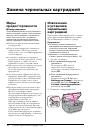 32
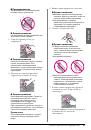 33
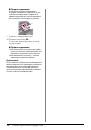 34
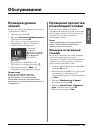 35
 36
 37
 38
 39
 40
 41
 42
 43
 44
 45
 46
 47
 48
 49
 50
 51
 52
 53
 54
 55
 56
 57
 58
 59
 60
 61
 62
 63

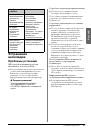
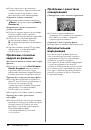
Решение проблем
43
Русский
■
Если на копии появляется муар, измените
настройки увеличения или расположение
оригинала на планшете.
Отпечаток расплывчатый или смазан.
■
Убедитесь, что документ всей
поверхностью плотно прилегает
к планшету. Если только часть отпечатка
размыта, возможно, оригинал смят или
скручен.
■
Убедитесь, что устройство не наклонено
и установлено на неподвижной устойчивой
поверхности.
■
Удостоверьтесь, что бумага не скрученная
и не влажная.
■
Убедитесь, что бумага загружена стороной
для печати в правильную сторону.
■
Убедитесь, что выбран правильный тип
бумаги (
&
■
Если вы печатаете на специальной бумаге,
положите поддерживающий лист (или
лист простой бумаги) под пачку или
загружайте листы по одному.
■
Загружайте листы по одному. Убирайте
листы из приемного лотка, чтобы они не
скапливались на нем в большом
количестве.
■
Прочистите печатающую головку
(
&
«Прочистка печатающей головки»
■
Выполните калибровку печатающей
головки (
&
■
Для прочистки принтера внутри сделайте
несколько копий без размещения
оригинала на планшете.
■
Используйте только бумагу,
рекомендованную Epson и оригинальные
чернильные картриджи Epson.
■
Очистите планшет сканера.
Подробную
информацию см. в интерактивном
Руководстве пользователя
.
Отпечаток бледный или
с пропущенными фрагментами
изображения.
■
Прочистите печатающую головку
(
&
«Прочистка печатающей головки»
■
Если на отпечатках появились неровные,
зубчатые линии, откалибруйте
печатающую головку (
&
печатающей головки» на стр. 37).
■
Срок службы чернильного картриджа
истек либо он опустел. Замените
чернильный картридж (
&
и установка чернильных картриджей»
■
Убедитесь, что выбран правильный тип
бумаги (
&
■
Убедитесь, что бумага чистая, не
повреждена и не старая.
■
Убедитесь, что бумага загружена стороной
для печати в правильную сторону.
■
При выборе качества
Standard
(Стандарт.)
или
Best (Лучшее)
отключите двунаправленную печать,
выбрав
Off (Выкл.)
для параметра
Bidirectional (Двунапр. п-ть)
.
Двунаправленная печать ухудшает
качество.
Отпечаток слишком зернистый.
■
Выберите для параметра
Quality
(Качество)
значение
Best (Наилучший)
.
■
При печати или копировании не
увеличивайте изображение слишком
сильно. Попробуйте напечатать
изображение меньшего размера.
■
Выполните калибровку печатающей
головки (
&
Цвета неправильные или отсутствуют.
■
Прочистите печатающую головку
(
&
«Прочистка печатающей головки»
■
Срок службы чернильного картриджа
истек либо он опустел. Замените
чернильный картридж (
&
и установка чернильных картриджей»
■
Убедитесь, что вы загрузили подходящую
бумагу и на ЖК-дисплее значение
параметра Тип бумаги выбрано правильно.
■
Удостоверьтесь, что вы не используете
эффекты, которые изменяют цвета, как,
например,
Sepia (Сепия)
.
Оглавление инструкции
- Инструкции по безопасности
- Панель управления
- Обращение с бумагой
- Обращение с компакт-дисками
- Копирование
- Печать с карт памяти
- Печать с внешнего устройства
- Сохранение данных
- Замена чернильных картриджей
- Обслуживание
- Решение проблем
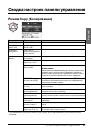
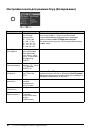
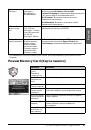
- Сводка настроек панели управления