Инструкция для Epson Stylus Photo RX690
 1
 2
 3
 4
 5
 6
 7
 8
 9
 10
 11
 12
 13
 14
 15
 16
 17
 18
 19
 20
 21
 22
 23
 24
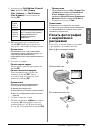 25
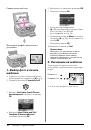 26
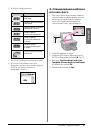 27
 28
 29
 30
 31
 32
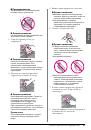 33
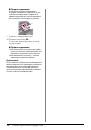 34
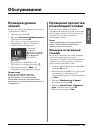 35
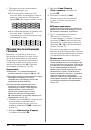 36
 37
 38
 39
 40
 41
 42
 43
 44
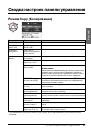 45
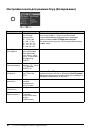 46
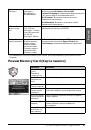 47
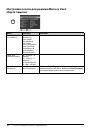 48
 49
 50
 51
 52
 53
 54
 55
 56
 57
 58
 59
 60
 61
 62
 63
14
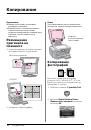
Копирование
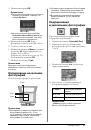
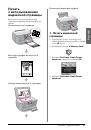
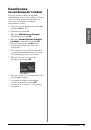
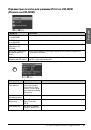
5. Нажмите на кнопку
OK
, чтобы
подтвердить область кадрирования.
Примечание
Чтобы изменить сделанные настройки
кадрируемой области, нажмите на
кнопку
y
Back
для возвращения
к предыдущему экрану.
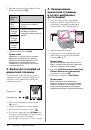
6. После настройки области кадрирования
нажмите на кнопку
OK
.
Примечание
Кадрированное изображение помечено
значком .
7. Задайте количество копий.
8. Нажмите на кнопку
x
Menu
и измените
настройки (
&
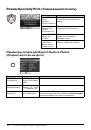
(Репринт/восстан-ие фото)» на стр. 52).
Затем нажмите на кнопку
OK
.
9. Нажмите на кнопку
x
Start (Пуск)
Копирование
документов
Совет
Модуль двусторонней печати
(Auto Duplexer) позволяет автоматически
печатать на обеих сторонах бумаги.
Подробную информацию
см. в интерактивном
Руководстве
пользователя
.
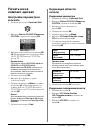
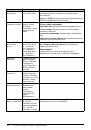
1. Нажмите на кнопку
r
Copy
.
2. Настройте параметры копирования.
3. Нажмите на кнопку
x
Menu
и измените
настройки (
&
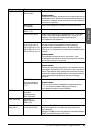
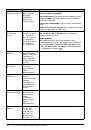
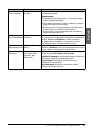
режима Copy (Копирование)» на стр. 46).
Затем нажмите на кнопку
OK
.
Совет
При выборе значения
CD/DVD Copy
(Копир-ие на CD)
для параметра
Layout
(Макет)
вы не сможете изменить
количество копий. Выберите
Plain Paper
(Простая бумага)
для параметра
Paper
Type (Тип бумаги)
и загрузите бумагу.
4. Нажмите на кнопку
x
Start
.
Примечание
❏
При выборе значений
2-up Copy (2 на 1)
,
Book/2-up (Книга/разворот)
или
Double
Side 2-up (Двустор. 2 на 1)
для
параметра
Layout (Макет)
сканируйте
один оригинал за один раз.
❏
Если края копии при копировании
обрезаются, сдвиньте оригинал немного
в сторону.
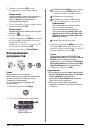
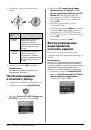
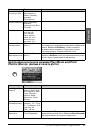
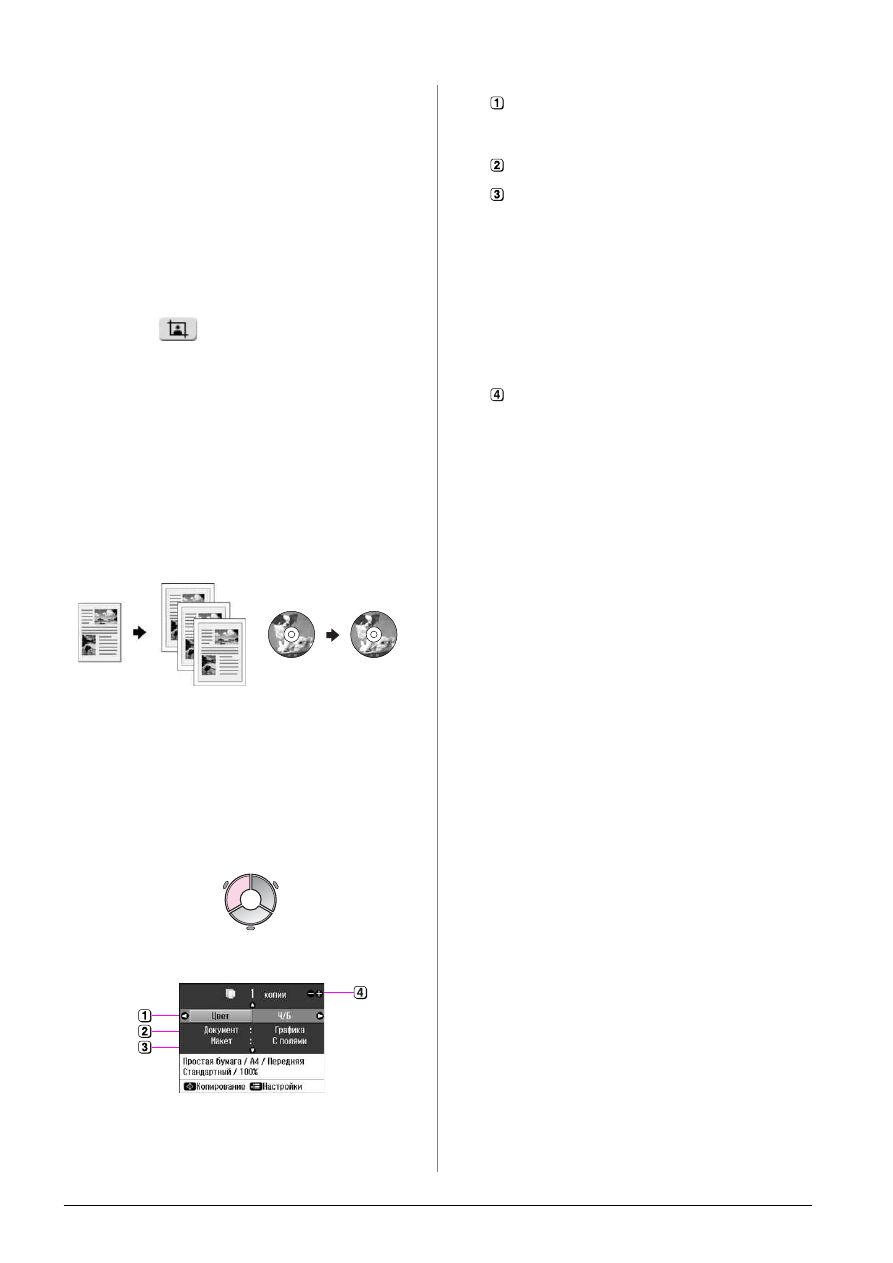
Выберите
Color (Цвет)
для создания
цветных копий или
B&W (Ч/Б)
для
создания копий в оттенках серого.
Выберите тип документа.
Выберите тип макета (
&
Copy (Копирование)» на стр. 45).
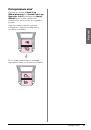
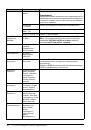
Примечание
При копировании на две стороны
листа с помощью модуля
двусторонней печати выберите
в качестве макета
Double Side 1-up
(Двустор.1 на 1)
,
Book/Double Side
(Книга/1 лист)
или
Double Side 2-up
(Двустор. 2 на 1)
.
Задайте количество копий.
Оглавление инструкции
- Инструкции по безопасности
- Панель управления
- Обращение с бумагой
- Обращение с компакт-дисками
- Копирование
- Печать с карт памяти
- Печать с внешнего устройства
- Сохранение данных
- Замена чернильных картриджей
- Обслуживание
- Решение проблем
- Сводка настроек панели управления