Инструкция для Epson Stylus Photo RX690
 1
 2
 3
 4
 5
 6
 7
 8
 9
 10
 11
 12
 13
 14
 15
 16
 17
 18
 19
 20
 21
 22
 23
 24
 25
 26
 27
 28
 29
 30
 31
 32
 33
 34
 35
 36
 37
 38
 39
 40
 41
 42
 43
 44
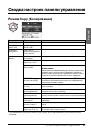 45
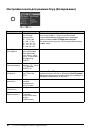 46
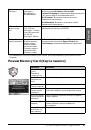 47
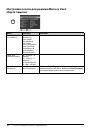 48
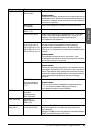 49
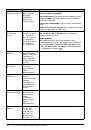 50
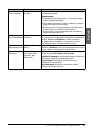 51
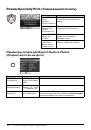 52
 53
 54
 55
 56
 57
 58
 59
 60
 61
 62
 63
20
Печать с карт памяти
Примечание
❏
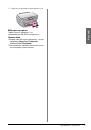
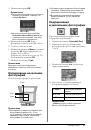
Для просмотра изображения без
коррекции PhotoEnhance снова
нажмите на кнопку
d
.
❏
Если вы переключите дисплей после
коррекции и затем вернетесь назад
и изображению, оно будет
отображено без коррекции
PhotoEnhance.
❏
Вы также можете откорректировать
изображение с помощью функций
Enhance (Корр.)
,
Scene Detection
(Определ. сцены)
,
Filter (Фильтр)
,
Brightness (Яркость)
,
Contrast
(Контрастность)
,
Sharpness
(Резкость)
,
Saturation
(Насыщенность)
и просмотреть
результат на ЖК-дисплее. Результаты
работы этих функций отразятся только
на отпечатках. Ваши файлы изменены
не будут.
Печать фотографий
с рамками
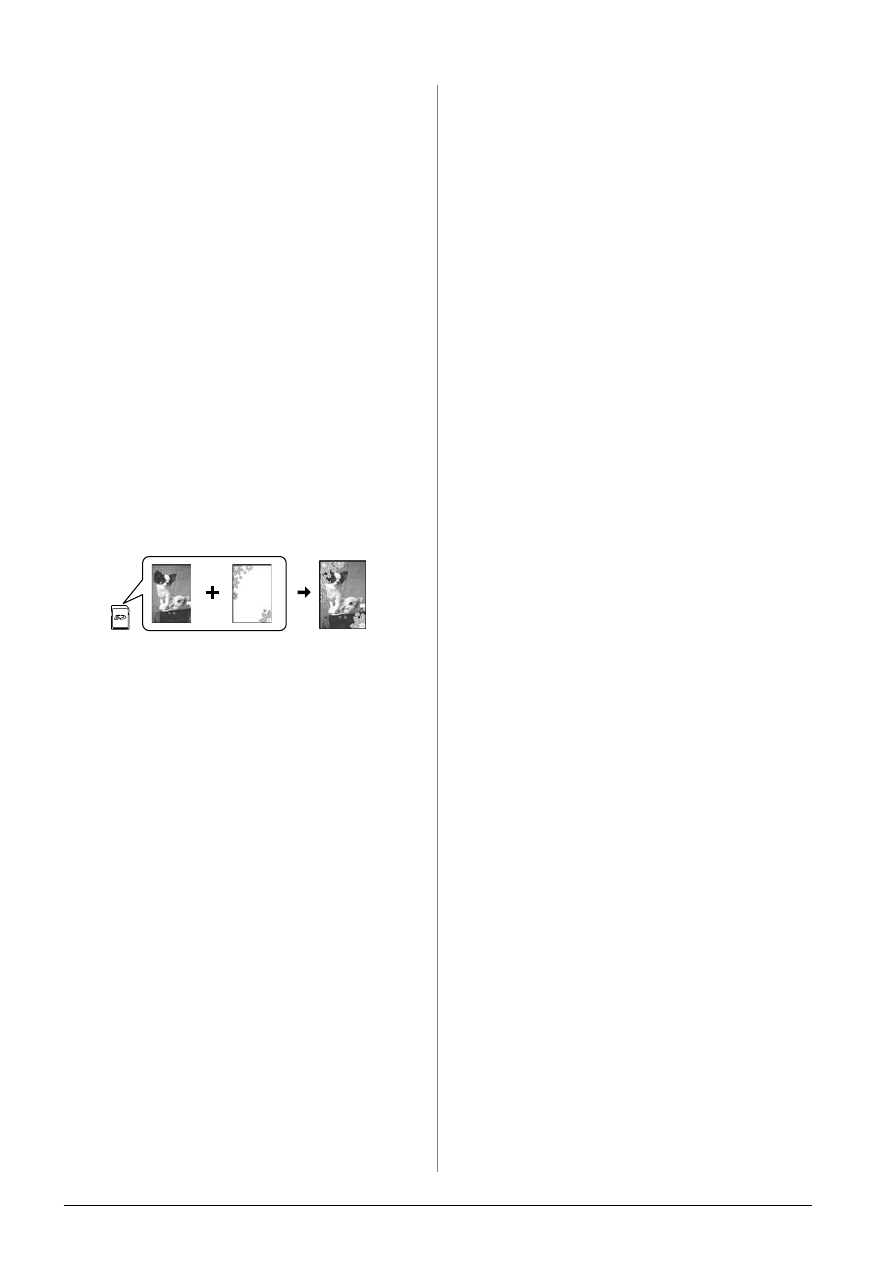
Ваши фотографии можно дополнить
цветными художественными рамками.
1. Выберите готовые рамки P.I.F на
компакт-диске и запишите их на карту
памяти при помощи приложения EPSON
PRINT Image Framer Tool. Подробности
см. в интерактивной справке.
Примечание
В зависимости от страны рамки P.I.F и
утилита EPSON Print Image Framer Tool,
могут быть недоступны на
компакт-диске с ПО принтера,
прилагаемом к продукту.
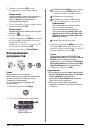
2. Загрузите бумагу подходящего для рамки
размера (
&
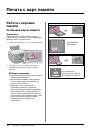
3. Вставьте карту памяти, содержащую
фотографии и рамки P.I.F. (
&
4. Для печати фотографий с уже
назначенными рамками P.I.F. нажмите на
кнопку
OK
.
Для выбора рамок P.I.F. с карты памяти,
нажмите на кнопку
y
Back
. Затем
выберите фото с помощью функции
View
and Print Photos (Просмотр и печать)
и выберите рамку P.I.F. для параметра
Layout (Макет)
(
&
5. Выберите фото и рамку P.I.F. и нажмите
на кнопку
OK
.
Примечание
❏
Снова нажмите на кнопку
OK
, чтобы
посмотреть как выглядит фотография
с рамкой.
❏
Рамка прикреплена к фотографии и вы
не можете ее поменять.
6. Задайте количество копий.
7. Нажмите на кнопку
x
Menu
и измените
настройки (
&
режима Memory Card (Карта памяти)»
на стр. 48). Затем нажмите на кнопку
OK
.
8. Нажмите на кнопку
x
Start (Пуск)
Печать с настройками
DPOF
Если камера поддерживает формат DPOF,
можно заранее выбрать фотографии и
количество копий, которые нужно
напечатать, пока карта памяти находится в
камере. Подробную информацию о камере
см. в документации к ней.
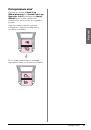
1. Вставьте карту памяти содержащую
данные DPOF (
&
2. Нажмите на кнопку
OK
.
3. Нажмите на кнопку
x
Menu
и измените
настройки (
&
режима Memory Card (Карта памяти)»
на стр. 48). Затем нажмите на кнопку
OK
.
4. Нажмите на кнопку
x
Start
.
Оглавление инструкции
- Инструкции по безопасности
- Панель управления
- Обращение с бумагой
- Обращение с компакт-дисками
- Копирование
- Печать с карт памяти
- Печать с внешнего устройства
- Сохранение данных
- Замена чернильных картриджей
- Обслуживание
- Решение проблем
- Сводка настроек панели управления