Инструкция для Epson Stylus Photo RX690
 1
 2
 3
 4
 5
 6
 7
 8
 9
 10
 11
 12
 13
 14
 15
 16
 17
 18
 19
 20
 21
 22
 23
 24
 25
 26
 27
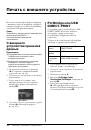 28
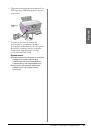 29
 30
 31
 32
 33
 34
 35
 36
 37
 38
 39
 40
 41
 42
 43
 44
 45
 46
 47
 48
 49
 50
 51
 52
 53
 54
 55
 56
 57
 58
 59
 60
 61
 62
 63
30
Сохранение данных
Сохранение данных
Вы можете сканировать фотографии или
документы с записью файлов JPEG или PDF
на карту памяти. Кроме того, можно
скопировать фотографии с карты памяти на
внешнее устройство через кабель USB.
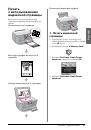
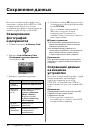
Сканирование
фотографий
и документов
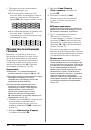
1. Нажмите на кнопку
s
Memory Card
.
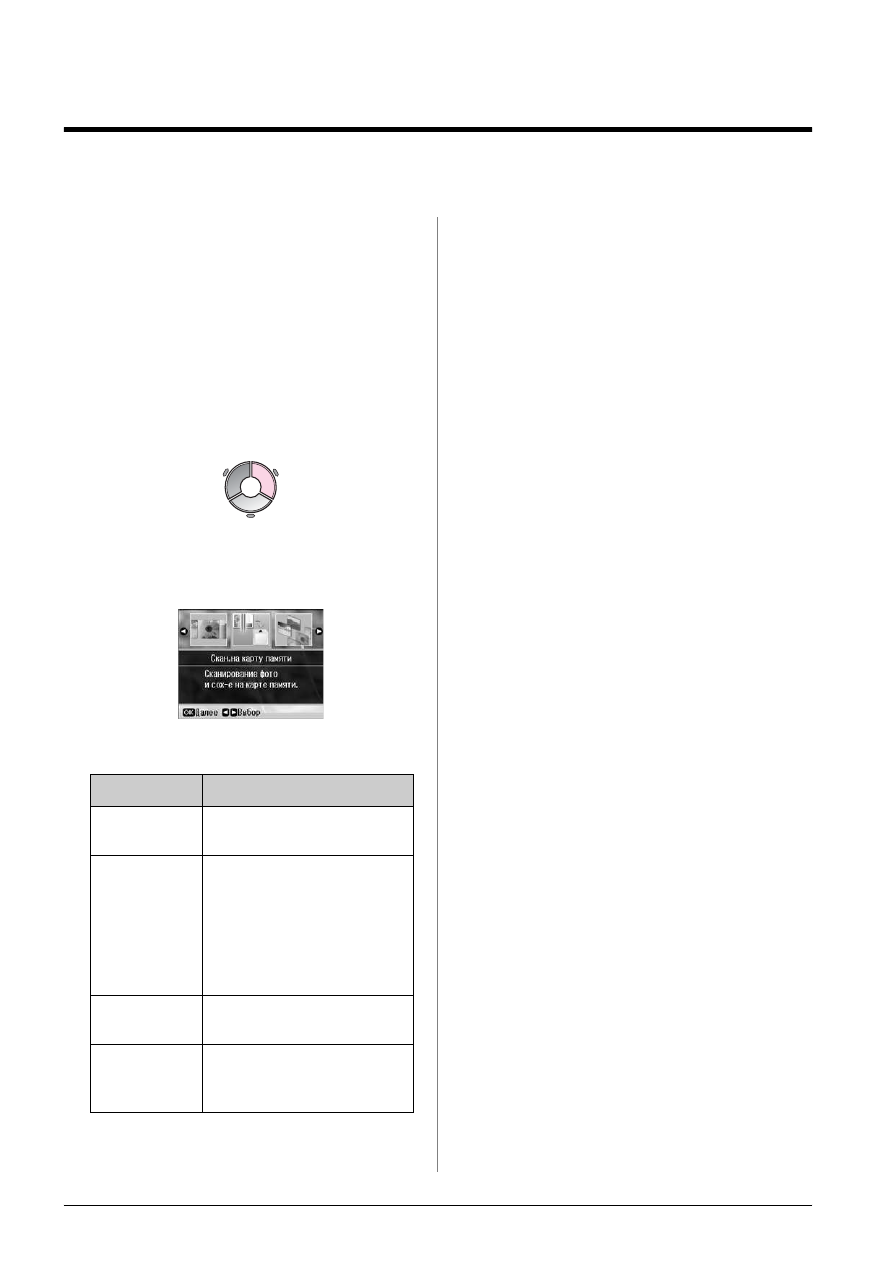
2. Выберите
Scan to Memory Card
(Сканировать на карту памяти)
,
затем нажмите
OK
.
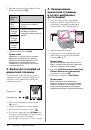
3. Выберите следующие параметры.
4. Нажмите на кнопку
OK
. Документ будет
отсканирован и записан на карту памяти
в папку
EPSCAN
.
После окончания сканирования на
ЖКдисплее отобразится экран
подтверждения. Запомните или
запишите имя и расположение файла на
вашей карте памяти.
c
Предостережение:
❏
Не открывайте сканирующий блок во
время сканирования; этим вы можете
повредить устройство.
❏
Не вынимайте карту памяти и не
выключайте устройство, пока индикатор
карты памяти мигает, иначе данные
с карты памяти могут быть утеряны.
Примечание
Если края фотографии при копировании
обрезаются, сдвиньте оригинал немного
в сторону.
Сохранение данных
на внешнее
устройство
Вы можете скопировать фотографии с карты
памяти на внешнее запоминающее
устройство, например, на диск Zip,
CD-R/RW с подключением по USB, на
магнитооптический диск или съемный USB
диск.
Примечание
Поддерживаются не все устройства USB.
Подробности вы можете узнать
в сервисном центре.
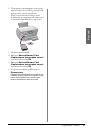
1. Если устройство подключено
к компьютеру, отсоедините кабель USB
или выключите компьютер.
Параметр
Описание
Format
(Формат)
Выберите
JPEG
или
Scan Area
(Область
ск-я)
Если края фотографии
очень светлые,
выберите
Max Area
(Макс область)
.
В других случаях
выберите
Auto Crop
(Автокадрир.)
Original
(Оригинал)
Выберите тип
оригинала
Quality
(Качество)
Выберите качество
сканирования
изображения
Оглавление инструкции
- Инструкции по безопасности
- Панель управления
- Обращение с бумагой
- Обращение с компакт-дисками
- Копирование
- Печать с карт памяти
- Печать с внешнего устройства
- Сохранение данных
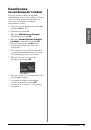
- Замена чернильных картриджей
- Обслуживание
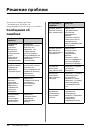
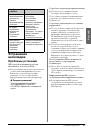
- Решение проблем
- Сводка настроек панели управления