Инструкция для Epson Stylus Photo RX690
 1
 2
 3
 4
 5
 6
 7
 8
 9
 10
 11
 12
 13
 14
 15
 16
 17
 18
 19
 20
 21
 22
 23
 24
 25
 26
 27
 28
 29
 30
 31
 32
 33
 34
 35
 36
 37
 38
 39
 40
 41
 42
 43
 44
 45
 46
 47
 48
 49
 50
 51
 52
 53
 54
 55
 56
 57
 58
 59
 60
 61
 62
 63
Печать с карт памяти
19
Русский
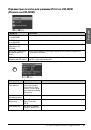
3. Нажмите на кнопку
x
Menu
и измените
настройки (
&
режима Memory Card (Карта памяти)»
Затем нажмите на кнопку
OK
.
Примечание
При выборе режима
Print Proof Sheet
(Печать пробной страницы)
вы можете
изменить значения только следующих
параметров:
Paper Type (Тип бумаги)
,
Paper Size (Размер бумаги)
и
Paper
Feed (Загрузка)
.
4. Нажмите на кнопку
x
Start
.
Совет:
Если изображение напечатано не по центру
фотонаклеек, вы можете откорректировать
положение печати, сделав следующее.
Примечание
Настройки сохраняются даже после
выключения принтера.
Кадрирование и
увеличение фотографии
1. Нажмите на кнопку
s
Memory Card
.
2. Выберите фотографию для кадрирования
с помощью пункта меню
View and Print
Photos (Просмотр и печать фото)
(
&
«Печать фотографий» на стр. 18).
3. Нажмите на кнопку
G
.
4. Обратитесь к разделу «Кадрирование
и увеличение фотографии» на стр. 13 и
выполните шаги с 4 по 7.
5. Нажмите на кнопку
x
Menu
и измените
настройки (
&
режима Memory Card (Карта памяти)»
на стр. 48). Затем нажмите на кнопку
OK
.
6. Нажмите на кнопку
x
Start
.
Просмотр
скорректированных
изображений перед
печатью
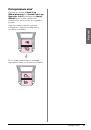
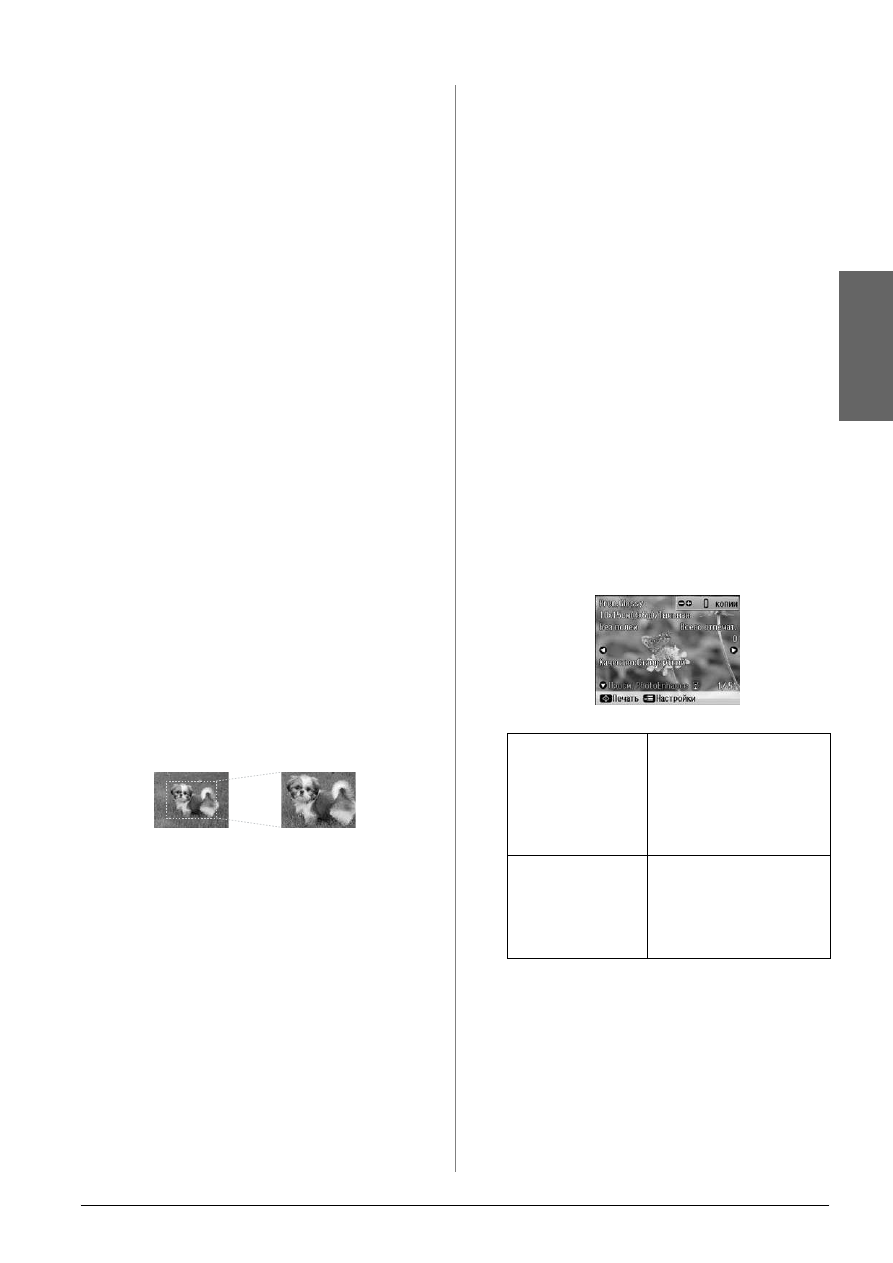
Принтер автоматически корректирует цвета
и улучшает качество фотографий с помощью
функции PhotoEnhance. Вы можете
просмотреть скорректированные
изображения на ЖК-дисплее.
Примечание
❏
Эта функция доступна только если
отображается
d
PhotoEnhance Preview
(Просм. PhotoEnhance)
.
❏
Убедитесь, что для параметра
PhotoEnhance
выбрано значение
On
(Вкл.)
.
❏
Результат работы функции PhotoEnhance
отразится только на отпечатках. Ваши
файлы изменены не будут.
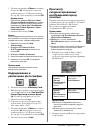
1. Выберите фотографию. Внизу экрана
отобразятся песочные часы, затем
отобразится уровень коррекции функции
PhotoEnhance.
Примечание
❏
Во время отображения песочных
часов вы можете совершать другие
действия.
❏
В некоторых случаях значок часов
может не отображаться.
2. Нажмите на кнопку
d
, чтобы коррекцию
изображения.
1. Нажмите на кнопку
F
[
Setup
(Настройка)
]
2. Выберите
CD/Sticker Position
(CD/Позиция печати)
и нажмите на
кнопку
OK
.
3. Выберите
Stickers (Стикеры)
.
4. Настройте сдвиг положения печати (в мм).
5. Нажмите на кнопку
OK
. Попробуйте
напечатать еще раз.
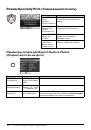
PhotoEnhance
Preview
(Просм.
PhotoEnhance)
(оранжевые
буквы)
Высокий уровень
настройки
PhotoEnhance
PhotoEnhance
Preview
(Просм.
PhotoEnhance)
(белые буквы)
Невысокий уровень
настройки
PhotoEnhance
Оглавление инструкции
- Инструкции по безопасности
- Панель управления
- Обращение с бумагой
- Обращение с компакт-дисками
- Копирование
- Печать с карт памяти
- Печать с внешнего устройства
- Сохранение данных
- Замена чернильных картриджей
- Обслуживание
- Решение проблем
- Сводка настроек панели управления