Инструкция для Sony Ericsson Xperia Arc S LT18i
 1
 2
 3
 4
 5
 6
 7
 8
 9
 10
 11
 12
 13
 14
 15
 16
 17
 18
 19
 20
 21
 22
 23
 24
 25
 26
 27
 28
 29
 30
 31
 32
 33
 34
 35
 36
 37
 38
 39
 40
 41
 42
 43
 44
 45
 46
 47
 48
 49
 50
 51
 52
 53
 54
 55
 56
 57
 58
 59
 60
 61
 62
 63
 64
 65
 66
 67
 68
 69
 70
 71
 72
 73
 74
 75
 76
 77
 78
 79
 80
 81
 82
 83
 84
 85
 86
 87
 88
 89
 90
 91
 92
 93
 94
 95
 96
 97
 98
 99
 100
 101
 102
 103
 104
 105
 106
 107
 108
 109
 110
 111
 112
 113
 114
 115
 116
 117
 118
 119
 120
 121
 122
 123
 124
 125
 126
 127
 128
 129
 130
 131

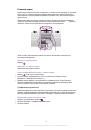
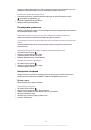
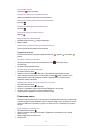
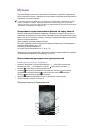
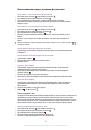
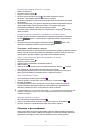
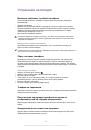
Просмотр фотографий в альбоме
1
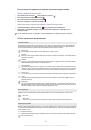
На Главный экран коснитесь .
2
Найдите и коснитесь
галерея
.
3
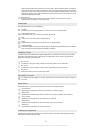
Коснитесь альбома, чтобы открыть его, а затем коснитесь фотографии.
4
Пролистайте экран влево, чтобы увидеть следующую фотографию в альбоме. Пролистайте
экран вправо, чтобы увидеть предыдущую фотографию в альбоме.
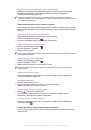
Изменение масштаба фотографии
1
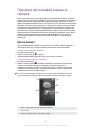
Во время просмотра фотографии в средстве просмотра коснитесь ее, чтобы отобразить
элементы изменения масштаба.
2
Коснитесь одного из элементов изменения масштабом для увеличения или уменьшения
масштаба.
Для изменения масштаба также используйте двойное касание фотографии,
масштабирование "щипком" или прикосновением двумя пальцами с последующим их
разведением в стороны. Затем перетаскивайте фотографию, чтобы просматривать
различные ее части.
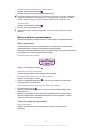
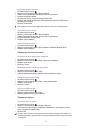
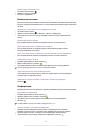
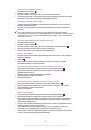
Просмотр фотографий в виде слайд-презентации
1
На Главный экран коснитесь .
2
Найдите и коснитесь
галерея
.
3
Коснитесь альбома, чтобы открыть его, а затем коснитесь фотографии и нажмите
.
4
На панели инструментов внизу экрана коснитесь
Слайд-шоу
.
5
Коснитесь фотографии, чтобы завершить слайд-презентацию.
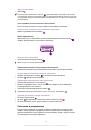
Поворот фотографии
1
Во время просмотра фотографии в приложении просмотра коснитесь ее, чтобы отобразить
элементы управления.
2
Нажмите
.
3
Коснитесь
Ещё
, затем коснитесь
Повернуть влево
или
Повернуть вправо
.
Фотография сохраняется в новой ориентации.
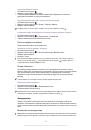
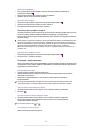
Использование фотографии в качестве изображения контакта
1
При просмотре фотографии в приложении просмотра фотографий нажмите
.
2
На панели инструментов в нижней части экрана коснитесь
Установить как
>
Изображение контакта
.
3
Выберите контакт, которому присваивается фотография.
4
При необходимости обрежьте фотографию.
5
Коснитесь
Сохранить
.
Использование фотографии в качестве фонового рисунка
1
При просмотре фотографии в средстве просмотра фотографий нажмите
.
2
На панели инструментов в нижней части экрана коснитесь
Установить как
>
Обои
.
3
При необходимости обрежьте фотографию.
4
Коснитесь
Сохранить
.
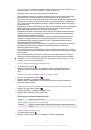
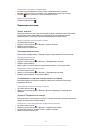
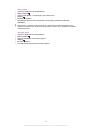
Обрезка фотографий
1
При просмотре фотографии в приложении просмотра фотографий нажмите
.
2
На панели инструментов в нижней части экрана коснитесь
Ещё
>
Обрезать
.
3
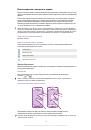
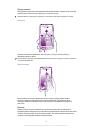
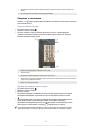
Чтобы настроить рамку для обрезки фотографии, коснитесь края рамки и удерживайте его.
Когда появятся стрелки для обрезки, перетащите их внутрь или наружу от центра рамки,
чтобы изменить размер рамки.
4
Чтобы все стороны рамки изменялись пропорционально, коснитесь и удерживайте один из
четырех углов рамки, а затем потяните рамку.
5
Чтобы переместить рамку для обрезки на другой участок фотографии, коснитесь ее
внутренней части и, удерживая рамку, перетащите ее в требуемое место.
6
Чтобы сохранить копию фотографии после обрезки, коснитесь
Сохранить
. На карте памяти
останется также исходное необрезанное изображение.
99
Это Интернет-версия документа. © Печать разрешена только для частного использования.
Оглавление инструкции
- Содержание
- Важная информация
- Android™ — что и почему?
- Начало работы
- Знакомство с основными функциями телефона
- Основные элементы телефона
- Использование клавиш
- Зарядка аккумулятора
- Использование сенсорного экрана
- Главный экран
- Доступ и работа с приложениями
- Состояние и уведомления
- Меню настройки параметров телефона
- Ввод текста с клавиатуры
- Параметры клавиатуры и панели Phonepad
- Регулировка громкости
- Настройка телефона
- Аккумулятор
- Память
- Гарнитура со стереонаушниками
- Параметры сети Интернет и обмена сообщениями
- Выключение обмена данными
- Интернет-роуминг
- Сетевые параметры
- Вызовы
- Контакты
- Передача сообщений
- Электронная почта
- Google Talk™
- Sony Ericsson Timescape™
- Начало работы с Android Market™
- Служба PlayNow™
- Видео Qriocity™
- Организация
- Функция ANT+
- Синхронизация
- Подключение к беспроводным сетям
- Веб-браузер
- Музыка
- Технология TrackID™
- FM-радио
- Фото- и видеосъемка
- Просмотр фотографий и видео в галерее
- Беспроводная технология Bluetooth™
- Подключение телефона к компьютеру
- Подключение телефона к телевизору
- Услуги по определению местоположения
- Блокировка и защита телефона
- Обновление телефона
- Обзор параметров телефона
- Обзор значков
- Обзор приложений
- Пользовательская поддержка
- Устранение неполадок
- Возникли проблемы с работой телефона
- Сброс настроек телефона
- Телефон не заряжается
- После начала подзарядки телефона на экране не отображается значок зарядки аккумулятора
- Аккумулятор почти полностью разряжен
- Невозможно перенести содержимое телефона на компьютер, используя подключение через кабель USB.
- Не удается воспользоваться службами в сети Интернет
- Сообщения об ошибках
- Утилизируйте свой телефон
- Официальная информация
- Алфавитный указатель