Инструкция для Sony Ericsson Xperia Arc S LT18i
 1
 2
 3
 4
 5
 6
 7
 8
 9
 10
 11
 12
 13
 14
 15
 16
 17
 18
 19
 20
 21
 22
 23
 24
 25
 26
 27
 28
 29
 30
 31
 32
 33
 34
 35
 36
 37
 38
 39
 40
 41
 42
 43
 44
 45
 46
 47
 48
 49
 50
 51
 52
 53
 54
 55
 56
 57
 58
 59
 60
 61
 62
 63
 64
 65
 66
 67
 68
 69
 70
 71
 72
 73
 74
 75
 76
 77
 78
 79
 80
 81
 82
 83
 84
 85
 86
 87
 88
 89
 90
 91
 92
 93
 94
 95
 96
 97
 98
 99
 100
 101
 102
 103
 104
 105
 106
 107
 108
 109
 110
 111
 112
 113
 114
 115
 116
 117
 118
 119
 120
 121
 122
 123
 124
 125
 126
 127
 128
 129
 130
 131
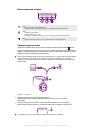
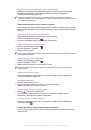
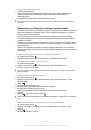
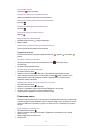
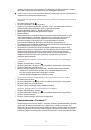
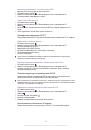
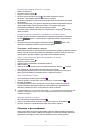
Отклонение вызова
•
Перетащите
влево через экран.
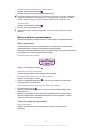
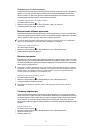
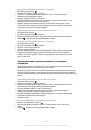
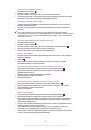
Изменение громкости во время разговора
•
Нажмите на верхний или нижний сектор кнопки громкости.
Включение громкоговорителя во время разговора
•
Коснитесь
.
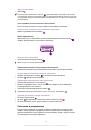
Отключение микрофона во время вызова
•
Коснитесь
.
Включение экрана во время вызова
•
Нажмите
.
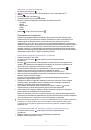
Ввод номеров во время вызова
1
Во время вызова коснитесь . Появится клавиатура.
2
Введите номера.
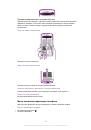
Отключение сигнала вызова при входящем вызове
•
При поступлении вызова нажмите кнопку громкости.
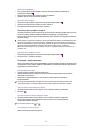
Недавние вызовы
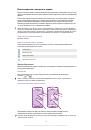
В списке вызовов можно просмотреть недавние непринятые
, принятые
и исходящие
вызовы.
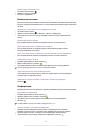
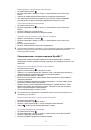
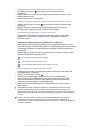
Просмотр непринятых вызовов
1
При пропуске вызова в строке состояния появляется значок
. Перетащите строку
состояния вниз.
2
Коснитесь
Пропущенный вызов
.
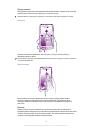
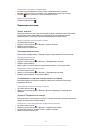
Вызов номера из журнала вызовов
1
На Главный экран коснитесь .
2
Найдите и коснитесь
Телефон
>
Вызовы
, чтобы перейти в режим журнала вызовов.
3
Чтобы позвонить непосредственно по этому номеру, коснитесь рядом с номером. Чтобы
отредактировать номер перед вызовом, коснитесь и удерживайте его, а затем коснитесь
Изменить номер и вызвать
.
Добавление номера из журнала вызовов в контакты
1
На Главный экран коснитесь .
2
Найдите и коснитесь
Телефон
>
Вызовы
.
3
Коснитесь и удерживайте номер, затем коснитесь
Добавить к контактам
.
4
Коснитесь нужного контакта или
Создать новый контакт
.
5
Отредактируйте информацию о контакте и коснитесь
Готово
.
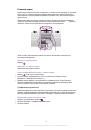
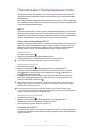
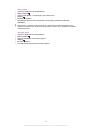
Голосовая почта
Если ваша подписка включает услугу голосовой почты, вызывающие абоненты могут оставлять вам
голосовые сообщения, если невозможно ответить на вызов. Номер услуги голосовой почты обычно
хранится на SIM-карте. Если номер отсутствует, его можно получить у поставщика услуг и ввести
вручную.
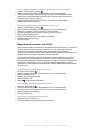
Ввод номера голосовой почты
1
На Главный экран коснитесь .
2
Найдите и коснитесь
Настройки
>
Вызовы
>
Параметры голосовой почты
>
Номер
голос. почты
.
3
Введите номер своей голосовой почты.
4
Коснитесь
ОК
.
33
Это Интернет-версия документа. © Печать разрешена только для частного использования.
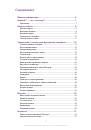
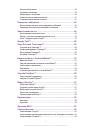
Оглавление инструкции
- Содержание
- Важная информация
- Android™ — что и почему?
- Начало работы
- Знакомство с основными функциями телефона
- Основные элементы телефона
- Использование клавиш
- Зарядка аккумулятора
- Использование сенсорного экрана
- Главный экран
- Доступ и работа с приложениями
- Состояние и уведомления
- Меню настройки параметров телефона
- Ввод текста с клавиатуры
- Параметры клавиатуры и панели Phonepad
- Регулировка громкости
- Настройка телефона
- Аккумулятор
- Память
- Гарнитура со стереонаушниками
- Параметры сети Интернет и обмена сообщениями
- Выключение обмена данными
- Интернет-роуминг
- Сетевые параметры
- Вызовы
- Контакты
- Передача сообщений
- Электронная почта
- Google Talk™
- Sony Ericsson Timescape™
- Начало работы с Android Market™
- Служба PlayNow™
- Видео Qriocity™
- Организация
- Функция ANT+
- Синхронизация
- Подключение к беспроводным сетям
- Веб-браузер
- Музыка
- Технология TrackID™
- FM-радио
- Фото- и видеосъемка
- Просмотр фотографий и видео в галерее
- Беспроводная технология Bluetooth™
- Подключение телефона к компьютеру
- Подключение телефона к телевизору
- Услуги по определению местоположения
- Блокировка и защита телефона
- Обновление телефона
- Обзор параметров телефона
- Обзор значков
- Обзор приложений
- Пользовательская поддержка
- Устранение неполадок
- Возникли проблемы с работой телефона
- Сброс настроек телефона
- Телефон не заряжается
- После начала подзарядки телефона на экране не отображается значок зарядки аккумулятора
- Аккумулятор почти полностью разряжен
- Невозможно перенести содержимое телефона на компьютер, используя подключение через кабель USB.
- Не удается воспользоваться службами в сети Интернет
- Сообщения об ошибках
- Утилизируйте свой телефон
- Официальная информация
- Алфавитный указатель