Инструкция для Sony Ericsson Xperia Arc S LT18i
 1
 2
 3
 4
 5
 6
 7
 8
 9
 10
 11
 12
 13
 14
 15
 16
 17
 18
 19
 20
 21
 22
 23
 24
 25
 26
 27
 28
 29
 30
 31
 32
 33
 34
 35
 36
 37
 38
 39
 40
 41
 42
 43
 44
 45
 46
 47
 48
 49
 50
 51
 52
 53
 54
 55
 56
 57
 58
 59
 60
 61
 62
 63
 64
 65
 66
 67
 68
 69
 70
 71
 72
 73
 74
 75
 76
 77
 78
 79
 80
 81
 82
 83
 84
 85
 86
 87
 88
 89
 90
 91
 92
 93
 94
 95
 96
 97
 98
 99
 100
 101
 102
 103
 104
 105
 106
 107
 108
 109
 110
 111
 112
 113
 114
 115
 116
 117
 118
 119
 120
 121
 122
 123
 124
 125
 126
 127
 128
 129
 130
 131

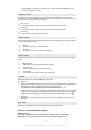
Синхронизация
Можно синхронизировать контакты, электронную почту, события календаря и другие данные на
телефоне, используя несколько учетных записей электронной почты, службы синхронизации и
другие типы учетных записей в зависимости от приложений, установленных на телефоне.
Синхронизация телефона с другими информационными источниками – это простой и практичный
способ всегда оставаться в курсе дел.
Вы можете:
•
получить доступ к Gmail™ , Google Calendar™, контактам Google™ и другим используемым
сервисам Google.
•
получать доступ к корпоративной электронной почте, контактам и календарю;
•
получить доступ к контактам, календарю, альбомам и другим используемым сервисам Facebook™.
•
синхронизировать телефон с Интернет-сервером, используя SyncML™.
•
синхронизизовать, сохранять контакты и управлять ими на веб-сайте Sony Ericsson, а также
загружать их в новый телефон или в несколько телефонов с помощью программы Sony Ericsson Sync.
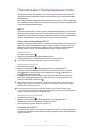
Синхронизация с Google™
Синхронизация телефона с Gmail™ , Google Calendar™, контактами Google™ и данными других
используемых сервисов Google. Вы можете просматривать их и управлять ими с телефона так же
легко, как с компьютера.
По завершении синхронизации данные Gmail™ можно найти в приложении Gmail™ , данные Google
Calendar™ - в приложении календаря, контакты Google™ - в приложении по управлению контактами,
а прочие данные - в соответствующих им приложениях Google, которые были установлены.
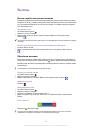
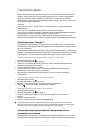
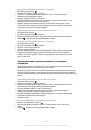
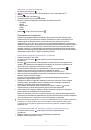
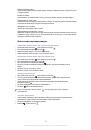
Настройка синхронизации учетной записи Google™ на телефоне
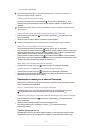
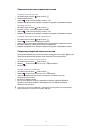
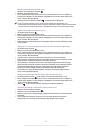
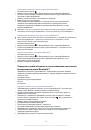
1
На Главный экран коснитесь .
2
Коснитесь
Настройки
>
Аккаунты и синх.
.
3
Убедитесь, что установлен флажок
Вкл. автомат. синх.
и тем самым приложения смогут
автоматически синхронизировать данные.
4
Коснитесь
Добавить аккаунт
>
.
5
Чтобы создать учетную запись Google™, следуйте указаниям мастера регистрации или
выполните вход, если учетная запись у вас уже есть.
6
Коснитесь вновь созданной учетной записи Google™ и отметьте объекты, подлежащие
синхронизации.
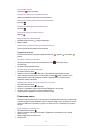
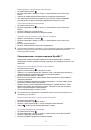
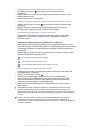
Ручная синхронизация с учетной записью Google™
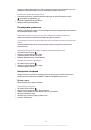
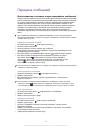
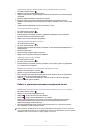
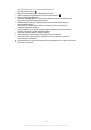
1
На Главный экран коснитесь .
2
Коснитесь
Настройки
>
Аккаунты и синх.
.
3
Коснитесь учетной записи Google™, с которой нужно синхронизироваться.
4
Нажмите
, затем коснитесь
Синхронизировать сейчас
.
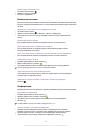
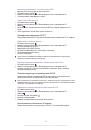
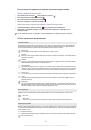
Удаление учетной записи Google™ из телефона
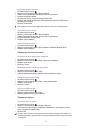
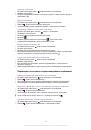
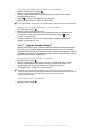
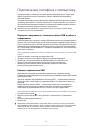
1
На Главный экран коснитесь .
2
Коснитесь
Настройки
>
Аккаунты и синх.
.
3
Коснитесь учетной записи Google™, которую необходимо удалить из списка учетных
записей.
4
Коснитесь
Удалить аккаунт
.
5
Коснитесь
Удалить аккаунт
еще раз для подтверждения.
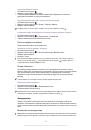
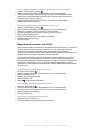
Все, кроме первой, учетные записи Google™ могут быть удалены из списка учетных
записей. Чтобы удалить первую учетную запись, необходимо произвести полный сброс
настроек телефона. См.
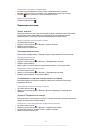
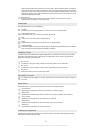
Синхронизация корпоративной электронной почты,
календаря и контактов
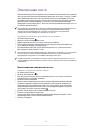
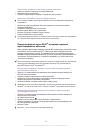
Данная функция открывает доступ к сообщениям корпоративной электронной почты, событиям
календаря и контактам непосредственно с мобильного телефона. Вы можете просматривать их и
63
Это Интернет-версия документа. © Печать разрешена только для частного использования.
Оглавление инструкции
- Содержание
- Важная информация
- Android™ — что и почему?
- Начало работы
- Знакомство с основными функциями телефона
- Основные элементы телефона
- Использование клавиш
- Зарядка аккумулятора
- Использование сенсорного экрана
- Главный экран
- Доступ и работа с приложениями
- Состояние и уведомления
- Меню настройки параметров телефона
- Ввод текста с клавиатуры
- Параметры клавиатуры и панели Phonepad
- Регулировка громкости
- Настройка телефона
- Аккумулятор
- Память
- Гарнитура со стереонаушниками
- Параметры сети Интернет и обмена сообщениями
- Выключение обмена данными
- Интернет-роуминг
- Сетевые параметры
- Вызовы
- Контакты
- Передача сообщений
- Электронная почта
- Google Talk™
- Sony Ericsson Timescape™
- Начало работы с Android Market™
- Служба PlayNow™
- Видео Qriocity™
- Организация
- Функция ANT+
- Синхронизация
- Подключение к беспроводным сетям
- Веб-браузер
- Музыка
- Технология TrackID™
- FM-радио
- Фото- и видеосъемка
- Просмотр фотографий и видео в галерее
- Беспроводная технология Bluetooth™
- Подключение телефона к компьютеру
- Подключение телефона к телевизору
- Услуги по определению местоположения
- Блокировка и защита телефона
- Обновление телефона
- Обзор параметров телефона
- Обзор значков
- Обзор приложений
- Пользовательская поддержка
- Устранение неполадок
- Возникли проблемы с работой телефона
- Сброс настроек телефона
- Телефон не заряжается
- После начала подзарядки телефона на экране не отображается значок зарядки аккумулятора
- Аккумулятор почти полностью разряжен
- Невозможно перенести содержимое телефона на компьютер, используя подключение через кабель USB.
- Не удается воспользоваться службами в сети Интернет
- Сообщения об ошибках
- Утилизируйте свой телефон
- Официальная информация
- Алфавитный указатель


