Инструкция для Sony Ericsson Xperia Arc S LT18i
 1
 2
 3
 4
 5
 6
 7
 8
 9
 10
 11
 12
 13
 14
 15
 16
 17
 18
 19
 20
 21
 22
 23
 24
 25
 26
 27
 28
 29
 30
 31
 32
 33
 34
 35
 36
 37
 38
 39
 40
 41
 42
 43
 44
 45
 46
 47
 48
 49
 50
 51
 52
 53
 54
 55
 56
 57
 58
 59
 60
 61
 62
 63
 64
 65
 66
 67
 68
 69
 70
 71
 72
 73
 74
 75
 76
 77
 78
 79
 80
 81
 82
 83
 84
 85
 86
 87
 88
 89
 90
 91
 92
 93
 94
 95
 96
 97
 98
 99
 100
 101
 102
 103
 104
 105
 106
 107
 108
 109
 110
 111
 112
 113
 114
 115
 116
 117
 118
 119
 120
 121
 122
 123
 124
 125
 126
 127
 128
 129
 130
 131

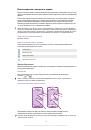
Настройка статического IP-адреса
1
На Главный экран коснитесь .
2
Найдите и коснитесь
Настройки
>
Беспроводные сети
>
Настройки Wi-Fi
.
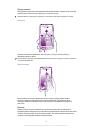
3
Нажмите
.
4
Коснитесь
Расшир. настройки
.
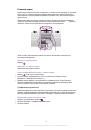
5
Установите флажок
Статический IP-адрес
.
6
Коснитесь и введите информацию, необходимую для вашей сети Wi-Fi®:
•
IP-адрес
•
Шлюз
•
Маска сети
•
DNS 1
•
DNS 2
7
Нажмите
, затем коснитесь
Сохранить
.
Подключенные устройства
Передача мультимедийных файлов телефона на другие устройства через общедоступное
соединение Wi-Fi®. При подключении телефона к домашней сети через соединение Wi-Fi® и
активации функции
Подключенные устройства
остальные клиентские устройства,
подключенные к той же сети, могут получить доступ к мультимедийным файлам, сохраненным в
телефоне. Например, можно просматривать фотографии или воспроизводить музыкальные дорожки
на подключенном клиентском устройстве. Подключенным клиентским устройством может быть,
например, компьютер с установленным на нем клиентским программным обеспечением, камера,
телевизор или игровая приставка PlayStation®3. Все подобные устройства должны соответствовать
требованиям стандарта DLNA™ (Digital Living Network Alliance).
Использование функции Подключенные устройства
1
Подключите телефон к сети Wi-Fi®.
2
На Главный экран коснитесь , затем найдите и коснитесь
Подключенные
устройства
.
3
Коснитесь рядом с
Изменить имя сервера
и отредактируйте при необходимости имя
телефона. Это имя является идентификатором телефона, под которым он отображается на
других клиентских устройствах, подключенных к сети Wi-Fi.
4
Установите флажок
Обменяться содержимым
. В строке состояния появится
.
Телефон готов к использованию в качестве мультимедийного сервера.
5
Подключите компьютер или другое клиентское устройство к той же сети Wi-Fi®.
6
Запустите клиентское программное обеспечение, установленное на компьютер. Найдите и
выберите телефон в качестве сервера.
7
В строке состояния телефона отобразится соответствующее уведомление. Коснитесь
уведомления и задайте права доступа.
8
Передайте и отобразите содержимое телефона на клиентских устройствах. Если в телефоне
сохраняется много фотографий и музыки, отображение всего содержимого телефона на
клиентских устройствах может занять некоторое время.
9
Чтобы закрыть представление
Подключенные устройства
, нажмите
. Функция
Подключенные устройства
продолжает работать в фоновом режиме.
10
Чтобы отключиться от сервера, перейдите к
Подключенные устройства
в телефоне и
снимите флажок против
Обменяться содержимым
.
Клиентское устройство, для которого настроены права доступа, является зарегистрированным и
отображается в списке
Зарегистрированные устройства
. Клиентское устройство, ожидающее
получения прав доступа, отображается в списке
Ожидающие устройства
.
Описанные выше инструкции могут отличатся в зависимости от используемых клиентских
устройств. См. также руководство по эксплуатации соответствующего клиентского
устройства. Если не удается подключить клиентское устройство, проверьте работу
домашней сети.
Установка разрешений для клиентских устройств, ожидающих доступа
1
На Главный экран коснитесь , затем найдите и коснитесь
Подключенные
устройства
.
2
Выберите клиентское устройство в списке
Ожидающие устройства
.
3
Выберите уровень разрешенного доступа.
70
Это Интернет-версия документа. © Печать разрешена только для частного использования.
Оглавление инструкции
- Содержание
- Важная информация
- Android™ — что и почему?
- Начало работы
- Знакомство с основными функциями телефона
- Основные элементы телефона
- Использование клавиш
- Зарядка аккумулятора
- Использование сенсорного экрана
- Главный экран
- Доступ и работа с приложениями
- Состояние и уведомления
- Меню настройки параметров телефона
- Ввод текста с клавиатуры
- Параметры клавиатуры и панели Phonepad
- Регулировка громкости
- Настройка телефона
- Аккумулятор
- Память
- Гарнитура со стереонаушниками
- Параметры сети Интернет и обмена сообщениями
- Выключение обмена данными
- Интернет-роуминг
- Сетевые параметры
- Вызовы
- Контакты
- Передача сообщений
- Электронная почта
- Google Talk™
- Sony Ericsson Timescape™
- Начало работы с Android Market™
- Служба PlayNow™
- Видео Qriocity™
- Организация
- Функция ANT+
- Синхронизация
- Подключение к беспроводным сетям
- Веб-браузер
- Музыка
- Технология TrackID™
- FM-радио
- Фото- и видеосъемка
- Просмотр фотографий и видео в галерее
- Беспроводная технология Bluetooth™
- Подключение телефона к компьютеру
- Подключение телефона к телевизору
- Услуги по определению местоположения
- Блокировка и защита телефона
- Обновление телефона
- Обзор параметров телефона
- Обзор значков
- Обзор приложений
- Пользовательская поддержка
- Устранение неполадок
- Возникли проблемы с работой телефона
- Сброс настроек телефона
- Телефон не заряжается
- После начала подзарядки телефона на экране не отображается значок зарядки аккумулятора
- Аккумулятор почти полностью разряжен
- Невозможно перенести содержимое телефона на компьютер, используя подключение через кабель USB.
- Не удается воспользоваться службами в сети Интернет
- Сообщения об ошибках
- Утилизируйте свой телефон
- Официальная информация
- Алфавитный указатель